本文最后更新于4 天前,其中的信息可能已经过时,如有错误请发送邮件到fzhuang315@163.com
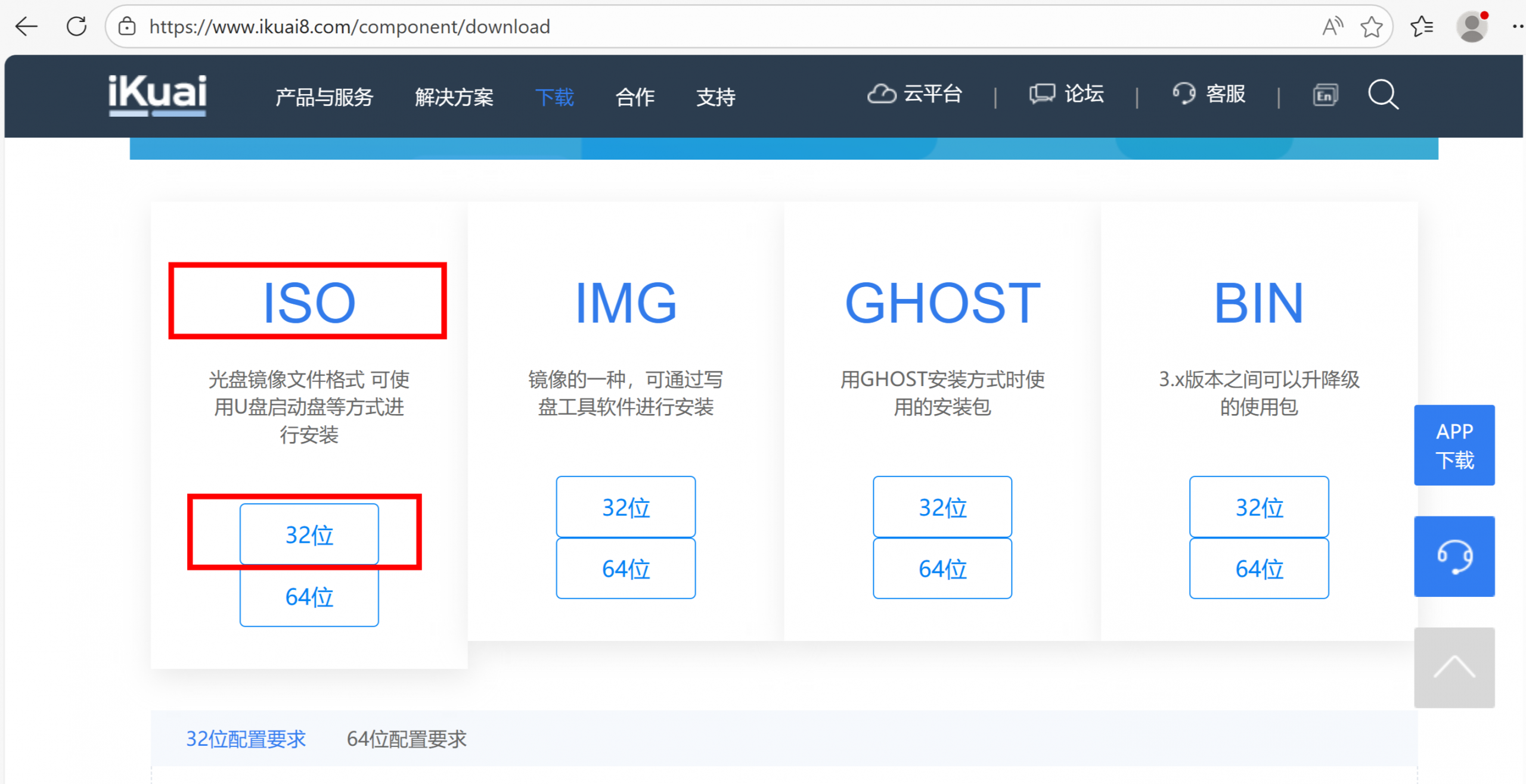
下载ikuai
下载32位的ISO(学习使用32位即可,避免占用电脑资源)
iKuai8_x32_3.7.21_Build202508211345.iso
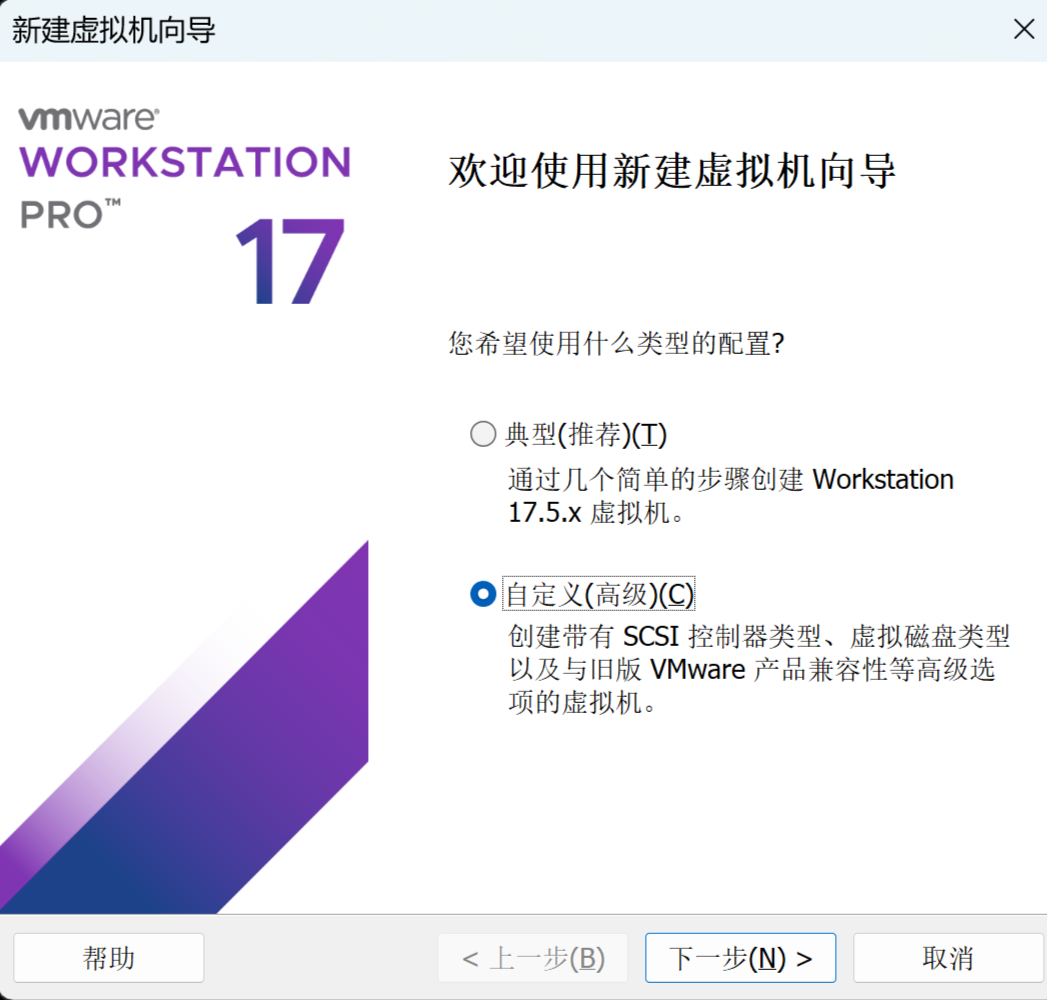
新建虚拟机
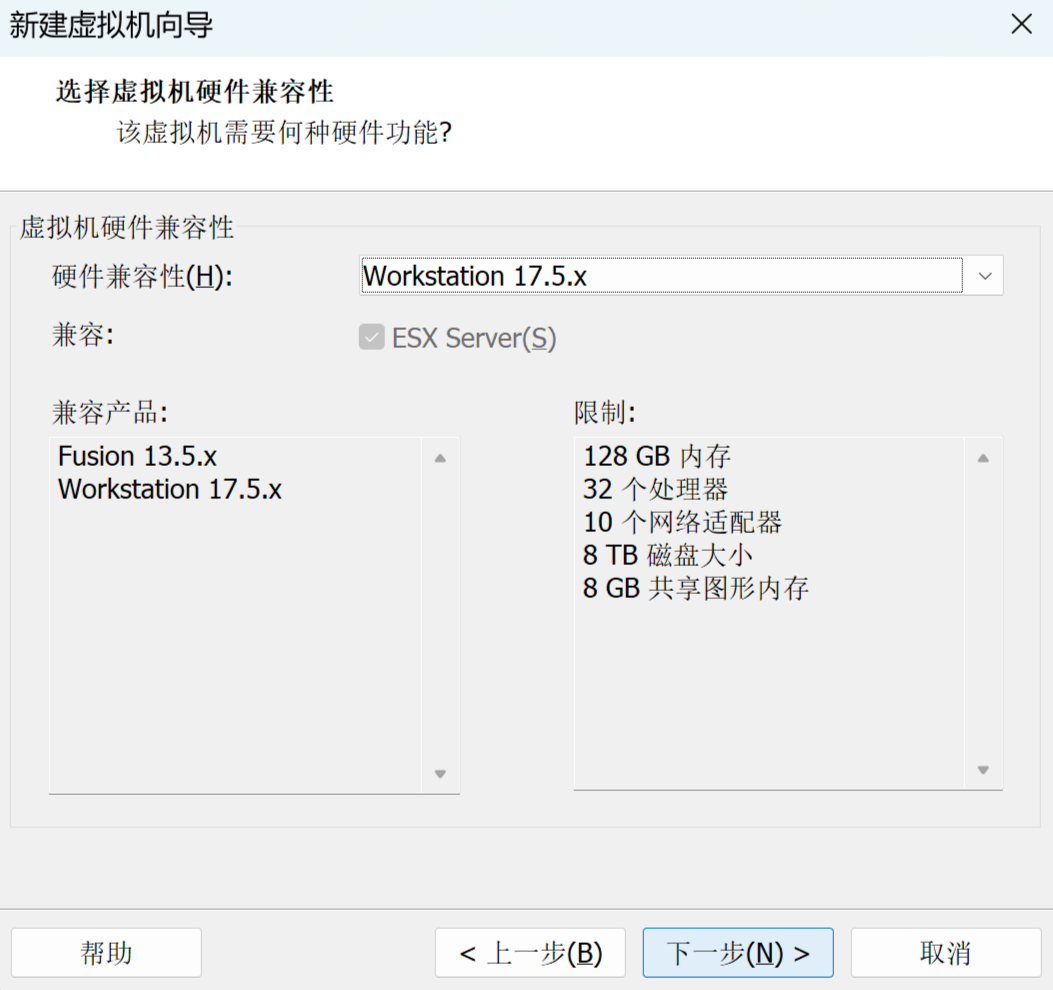
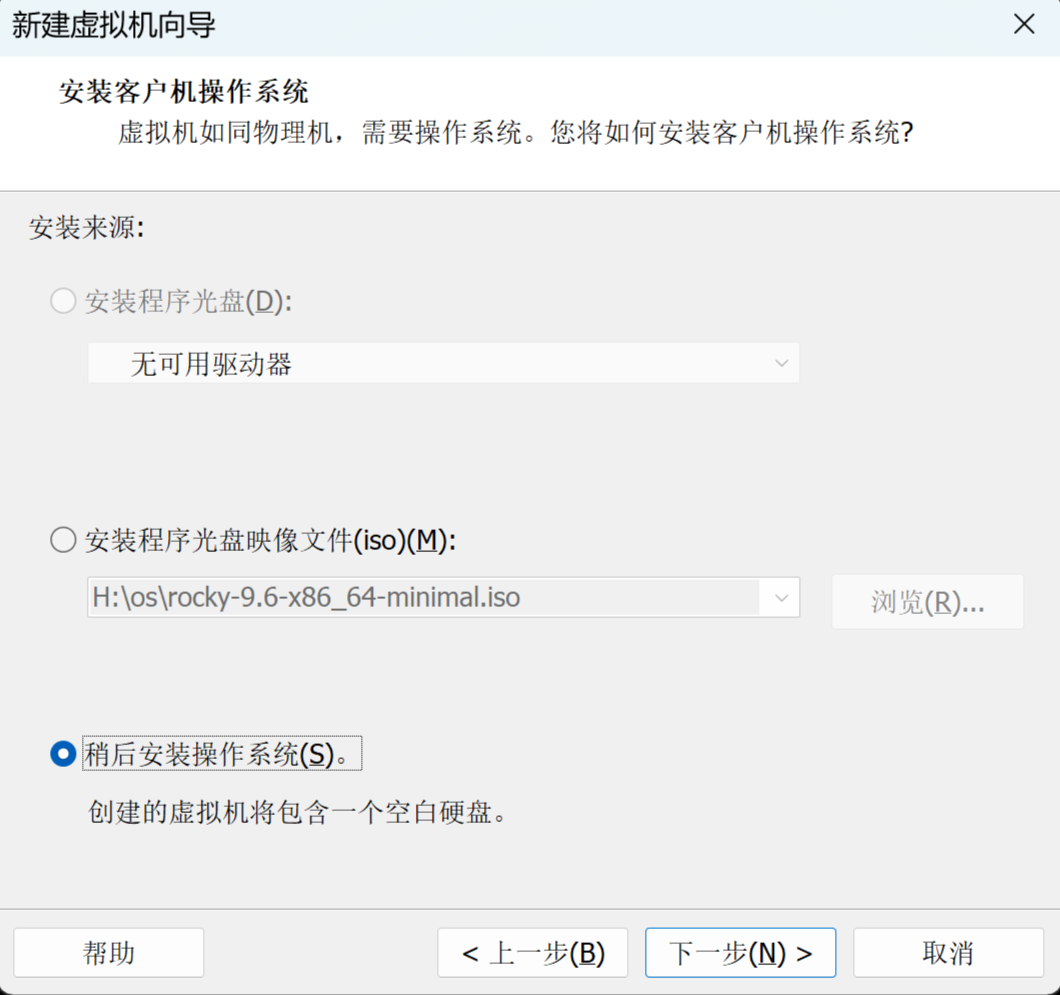
这里要选其他
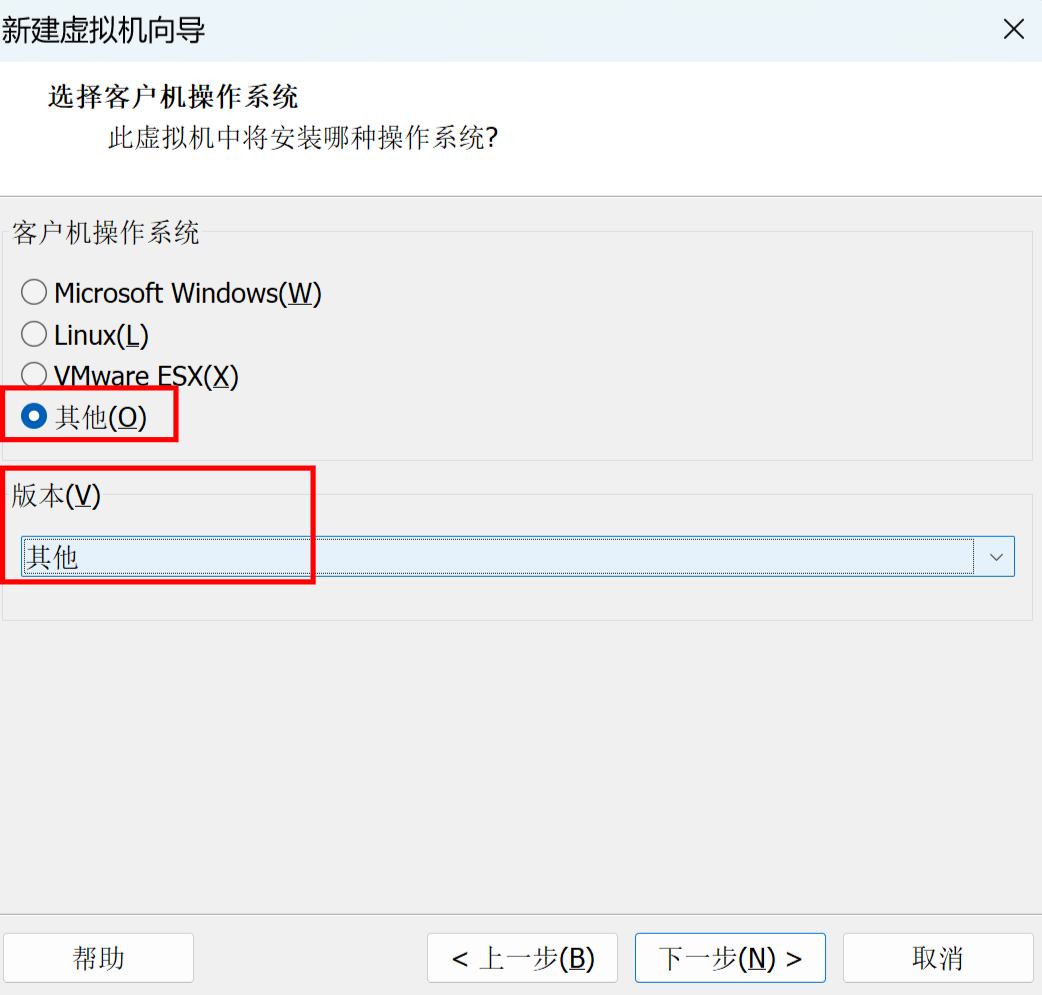
选择安装位置,填写虚拟机名称
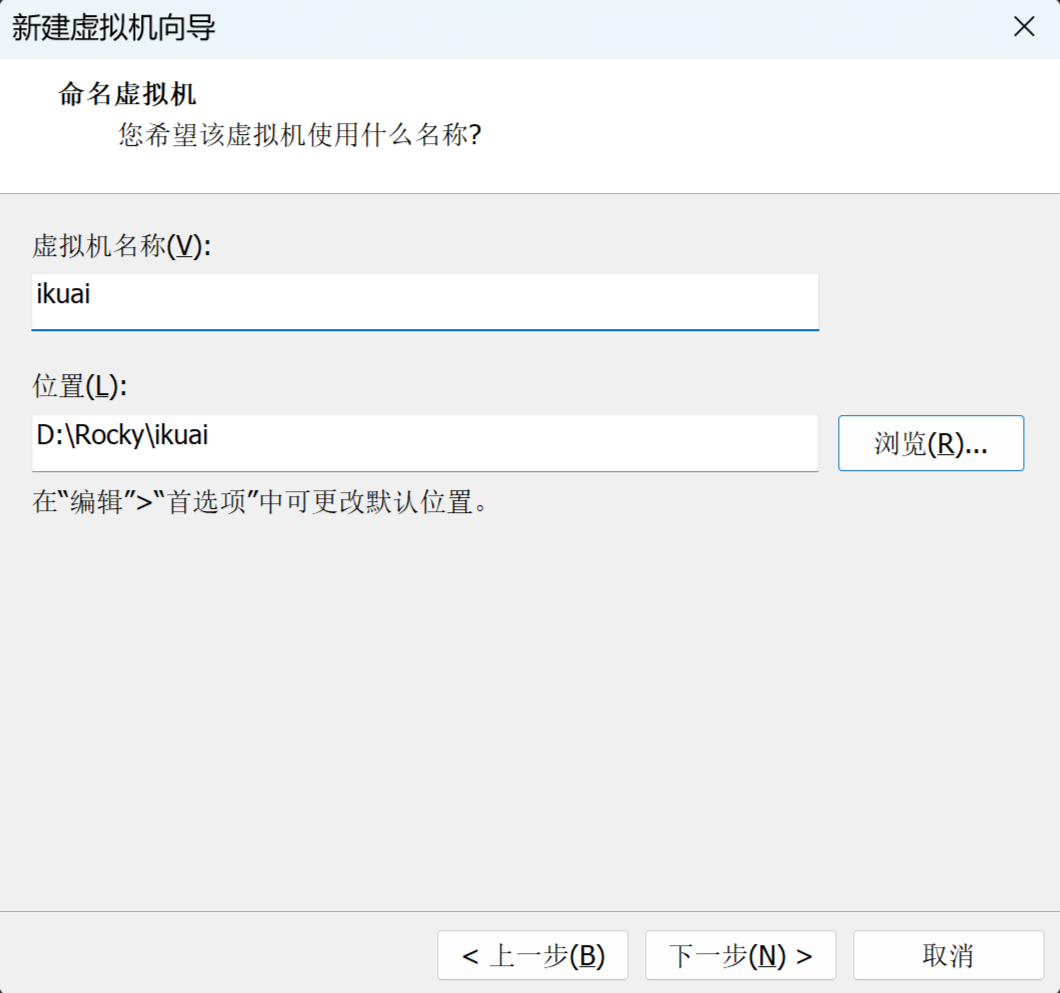
不要改
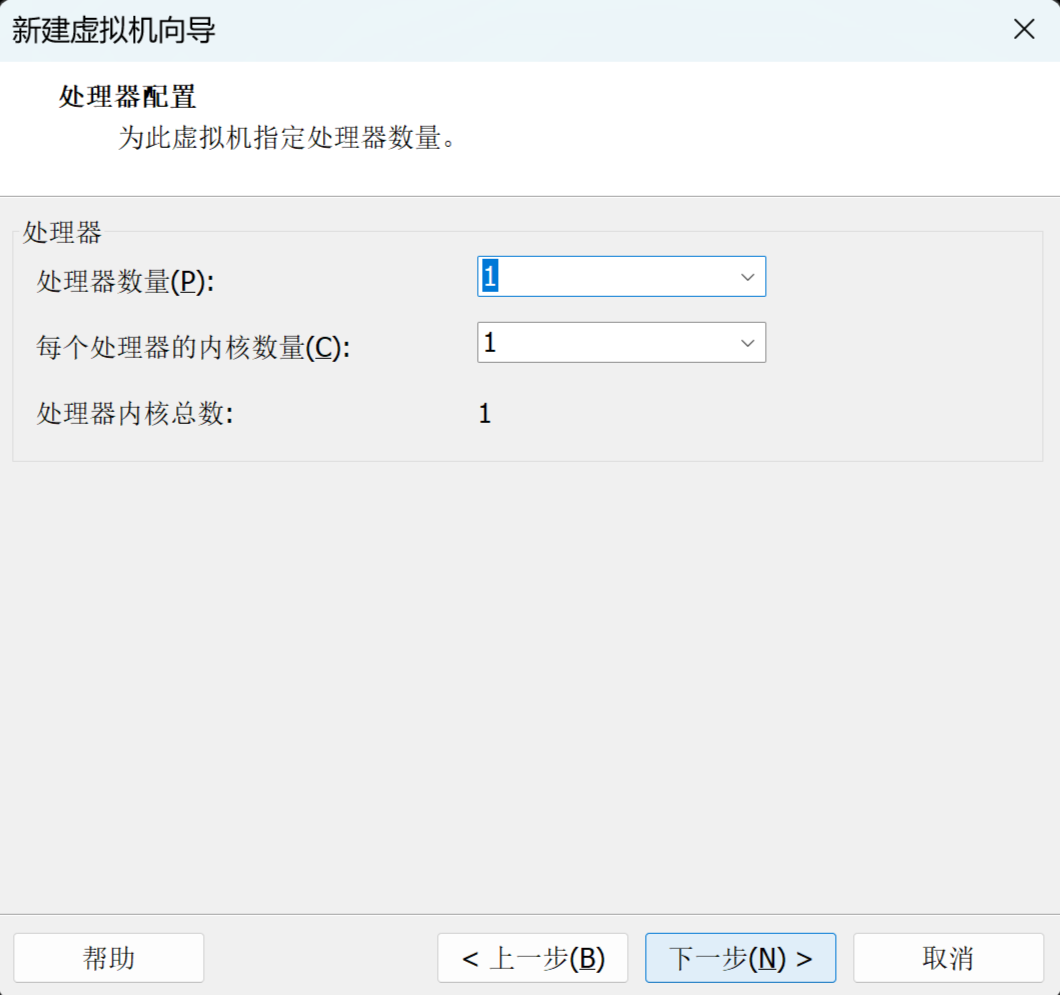
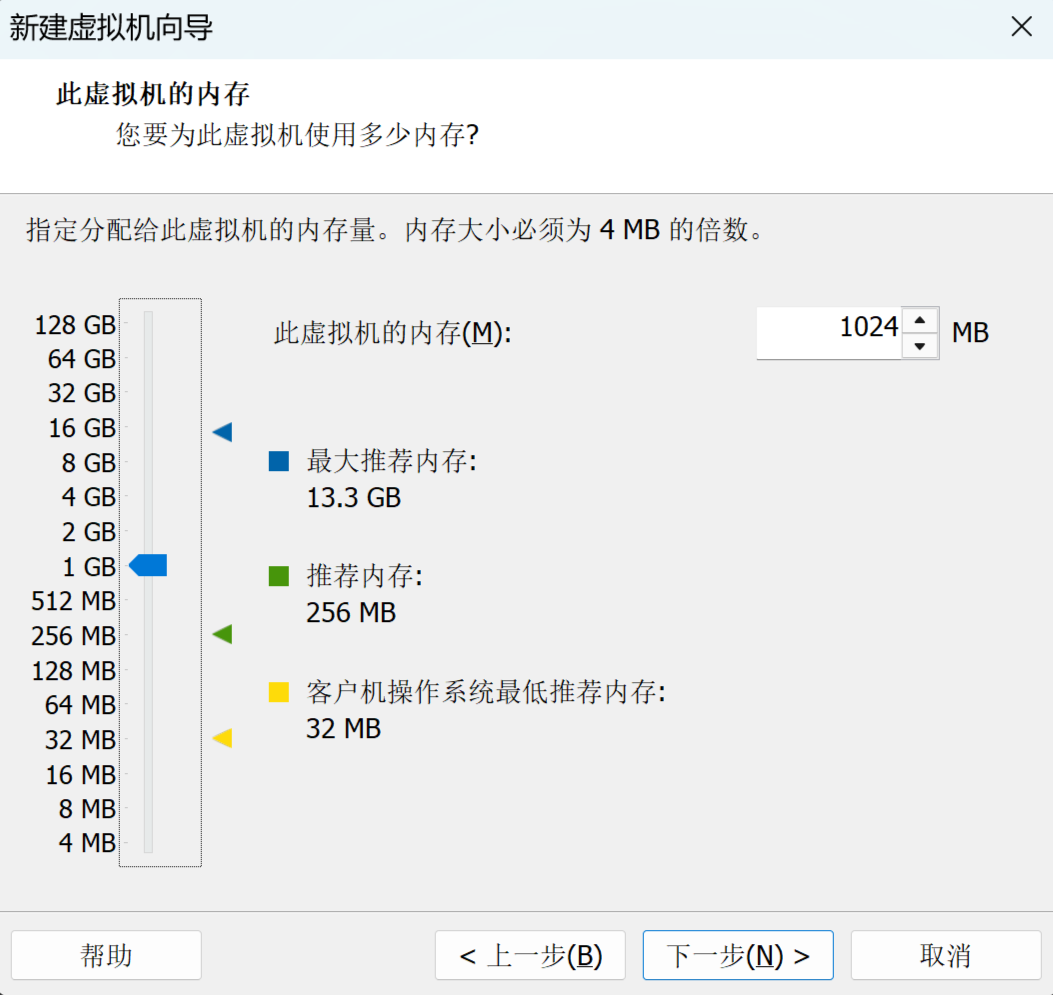
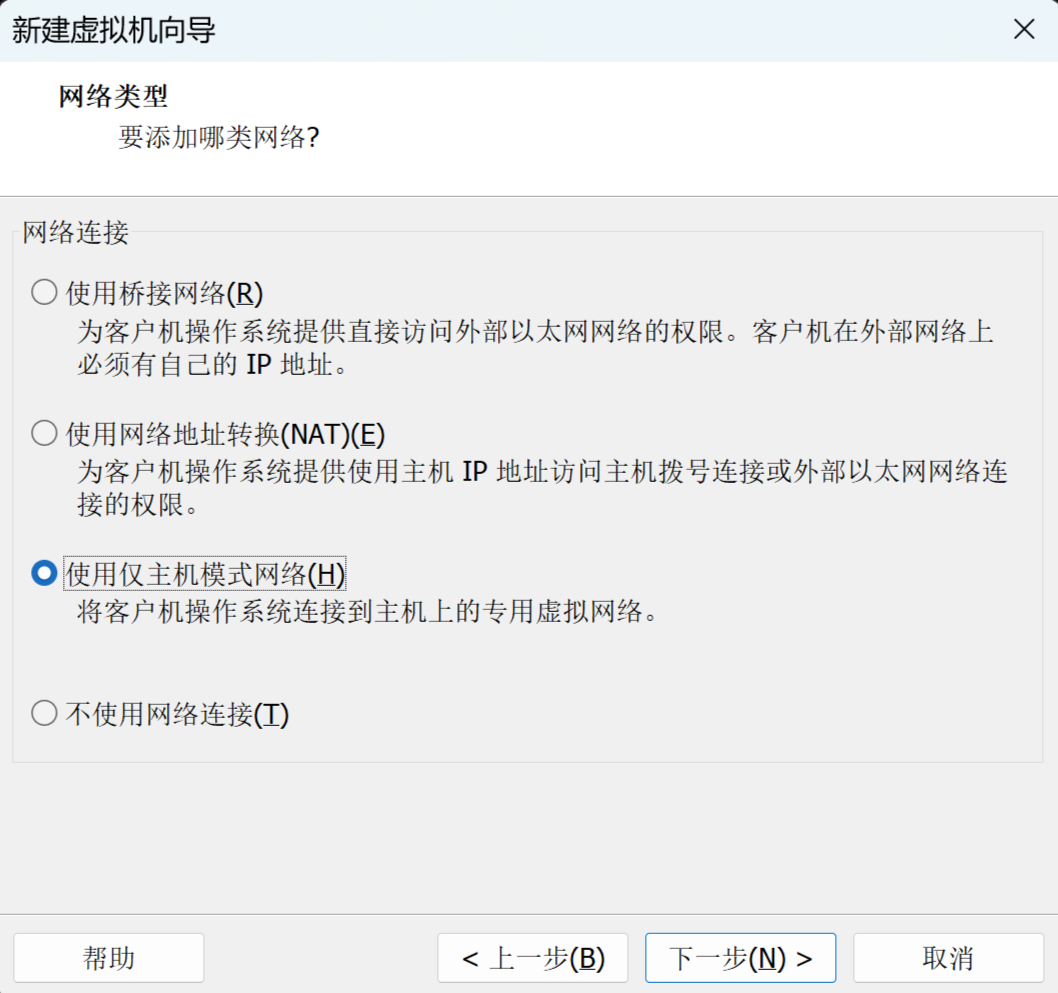
选择仅主机
磁盘默认
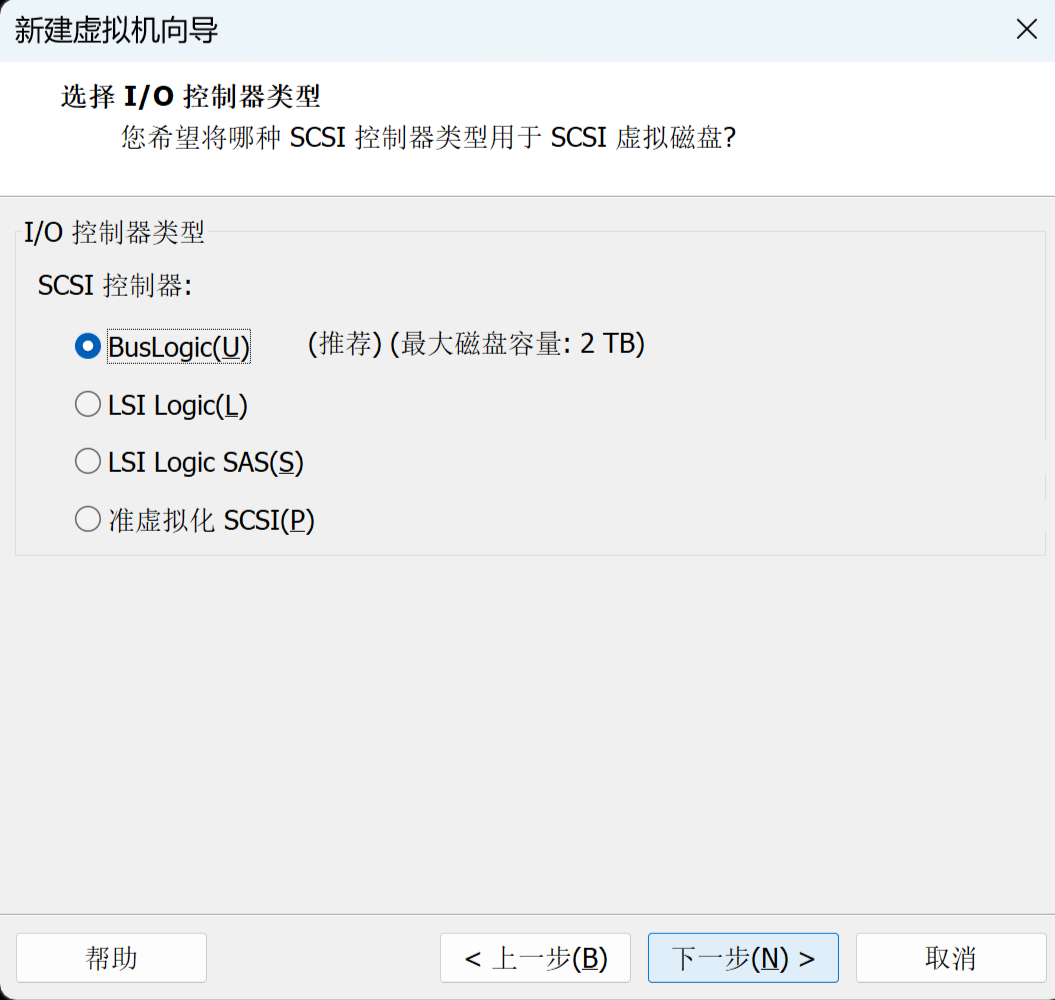
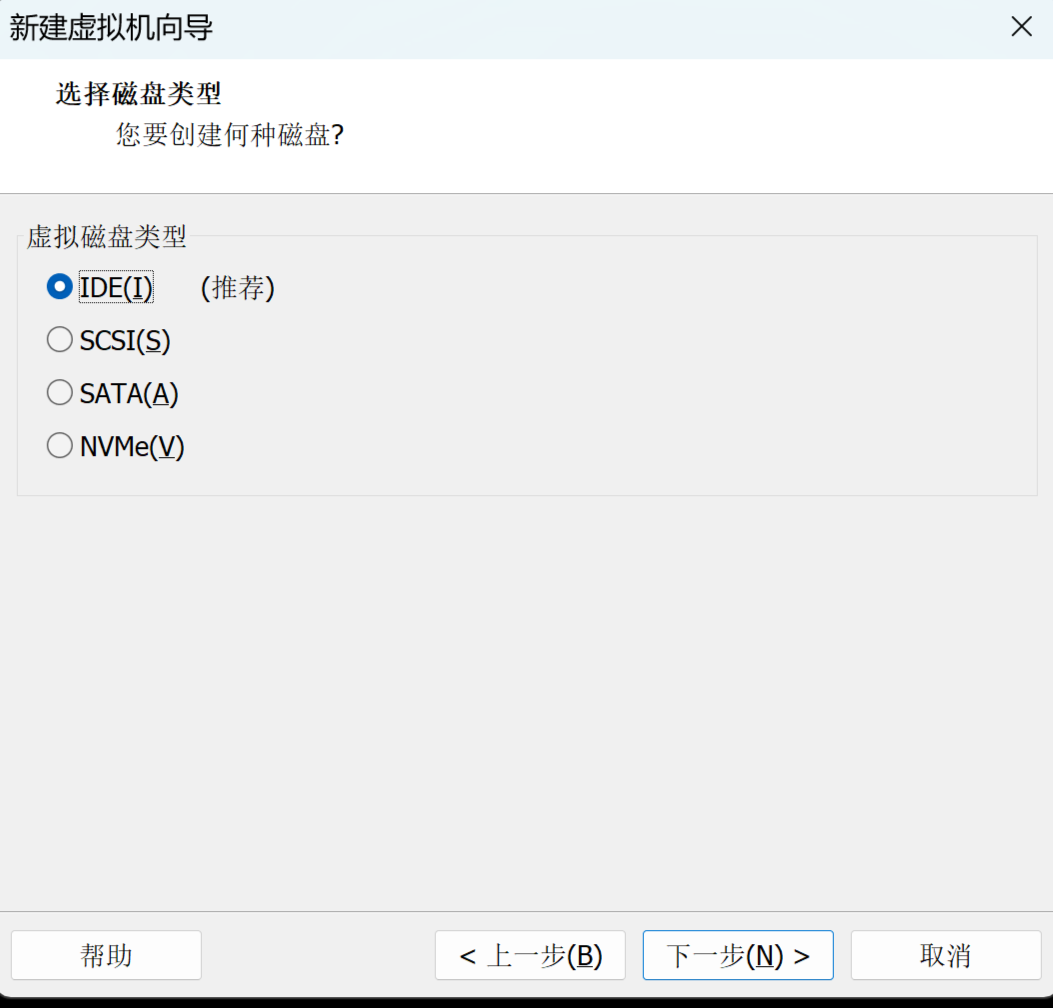
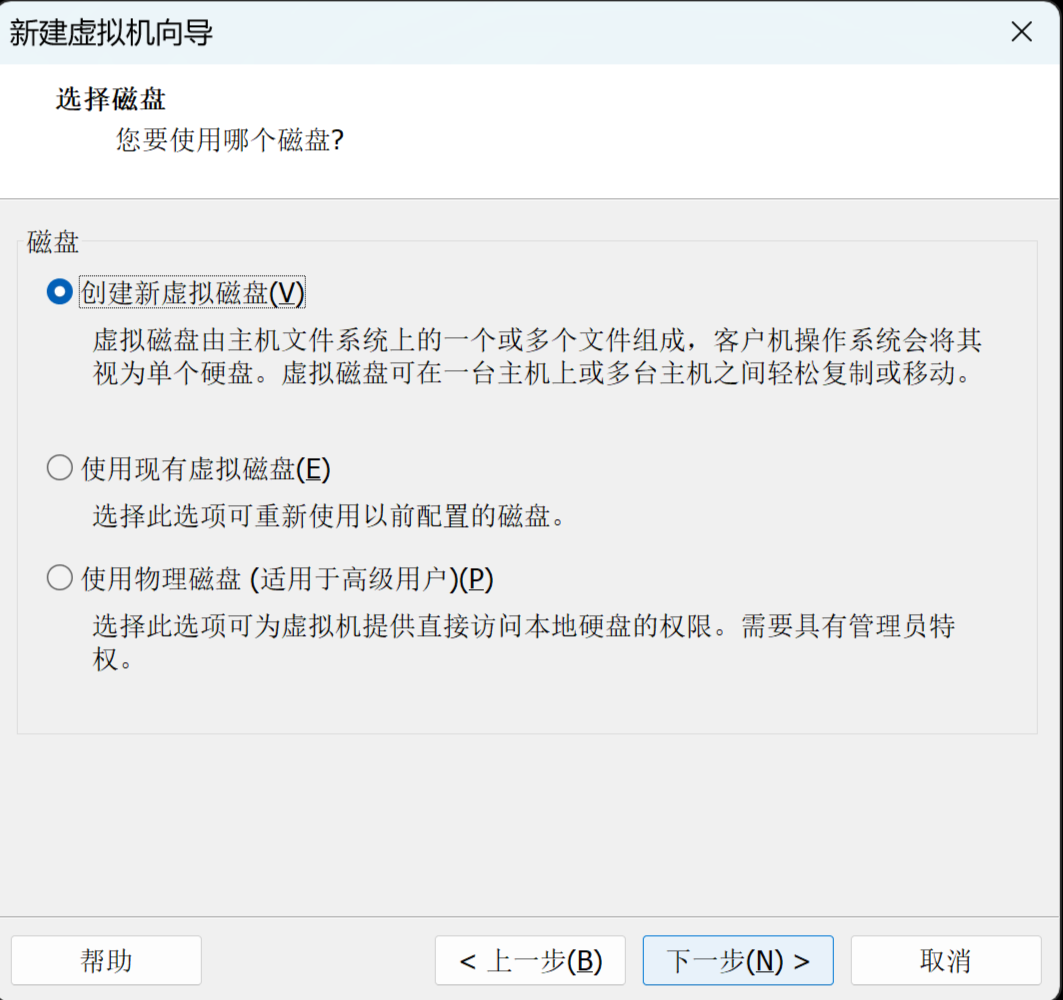
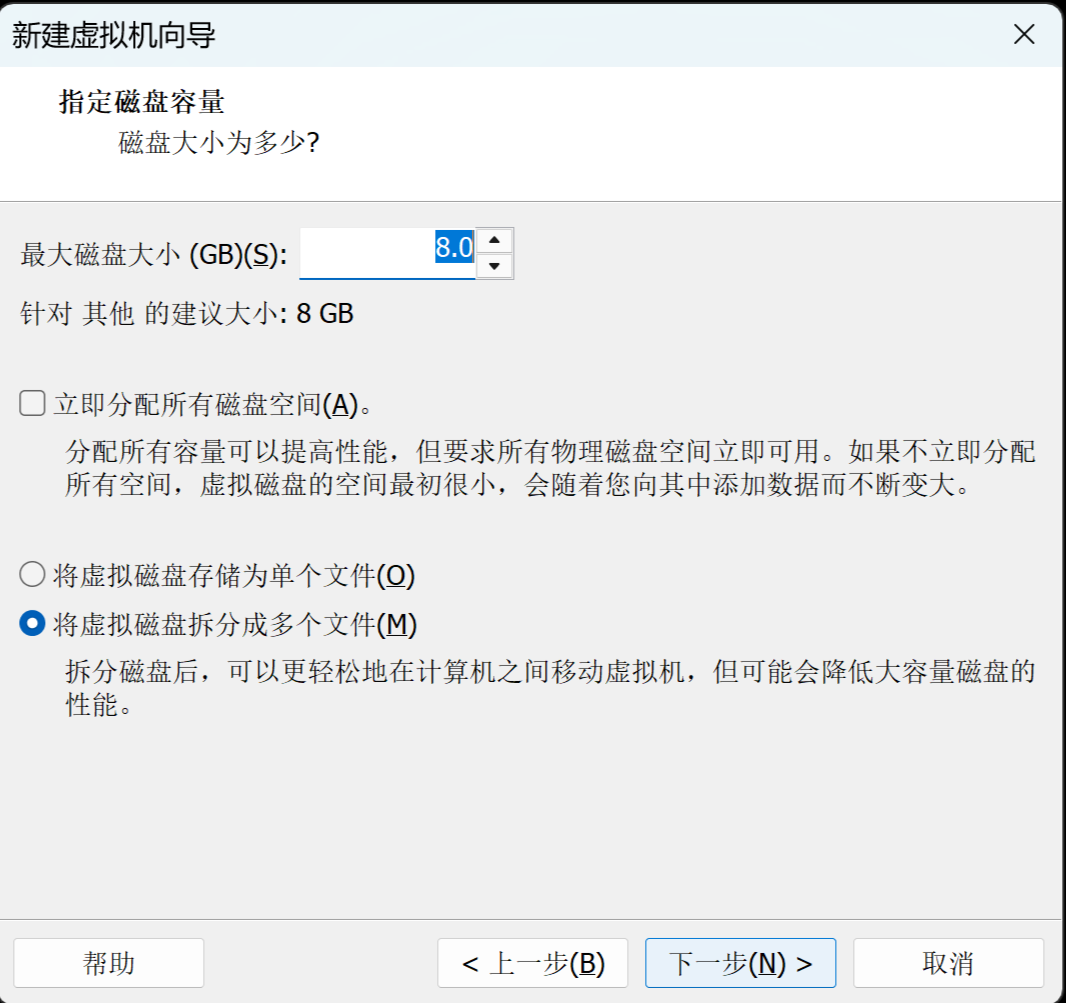
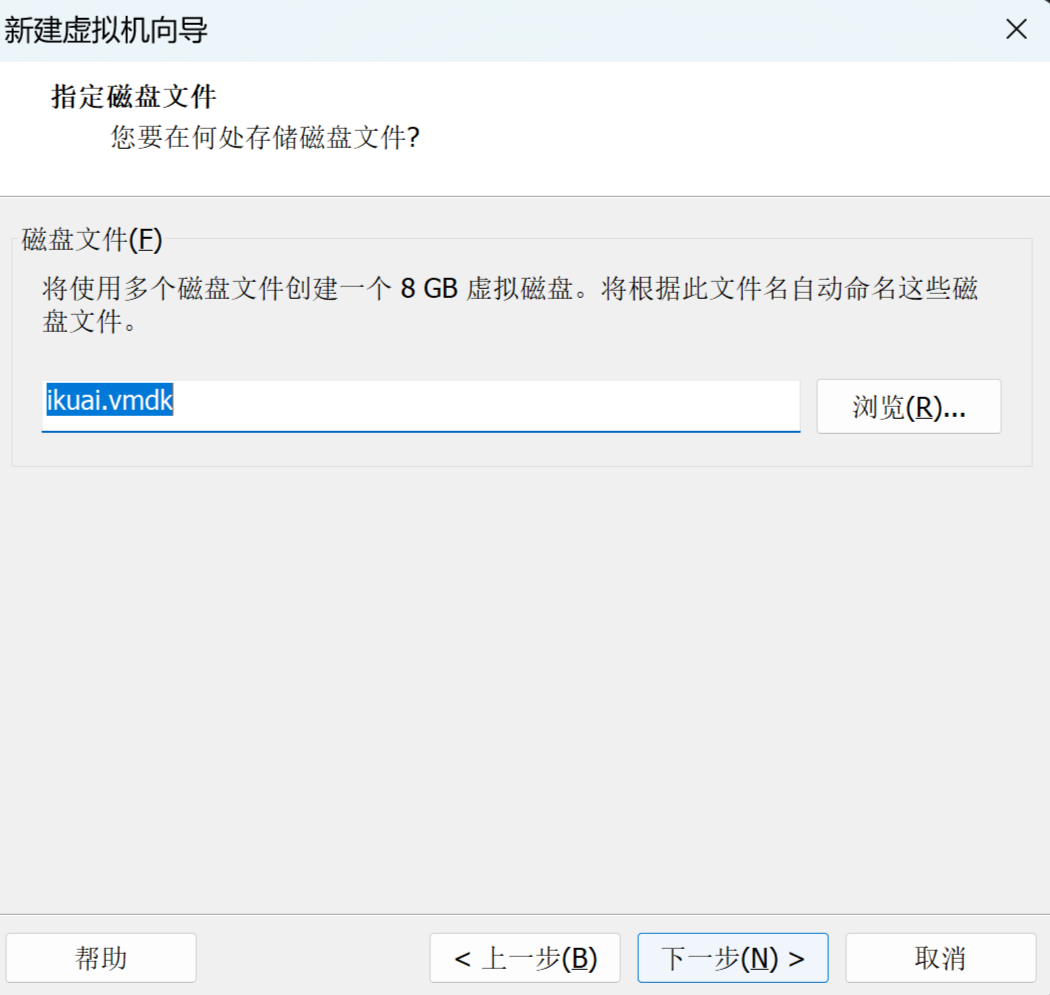
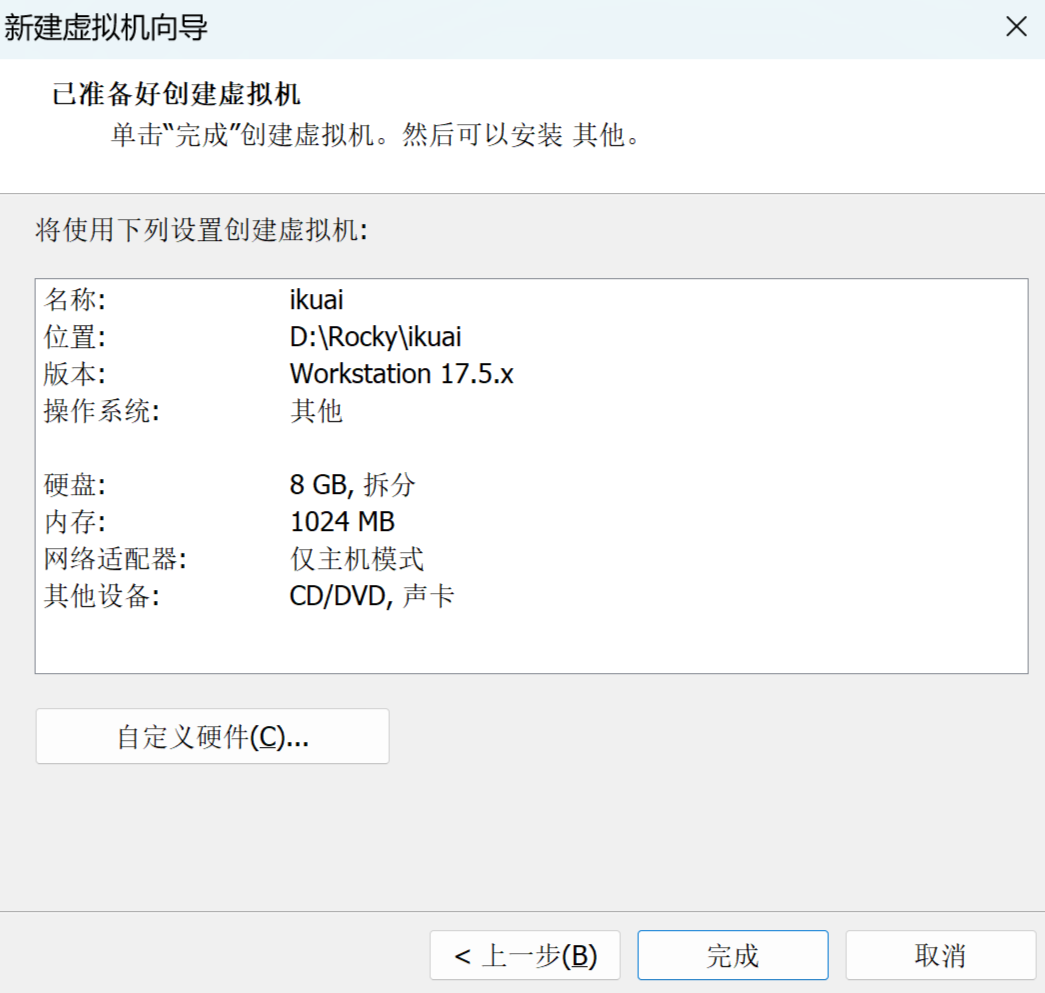
编辑虚拟机设置
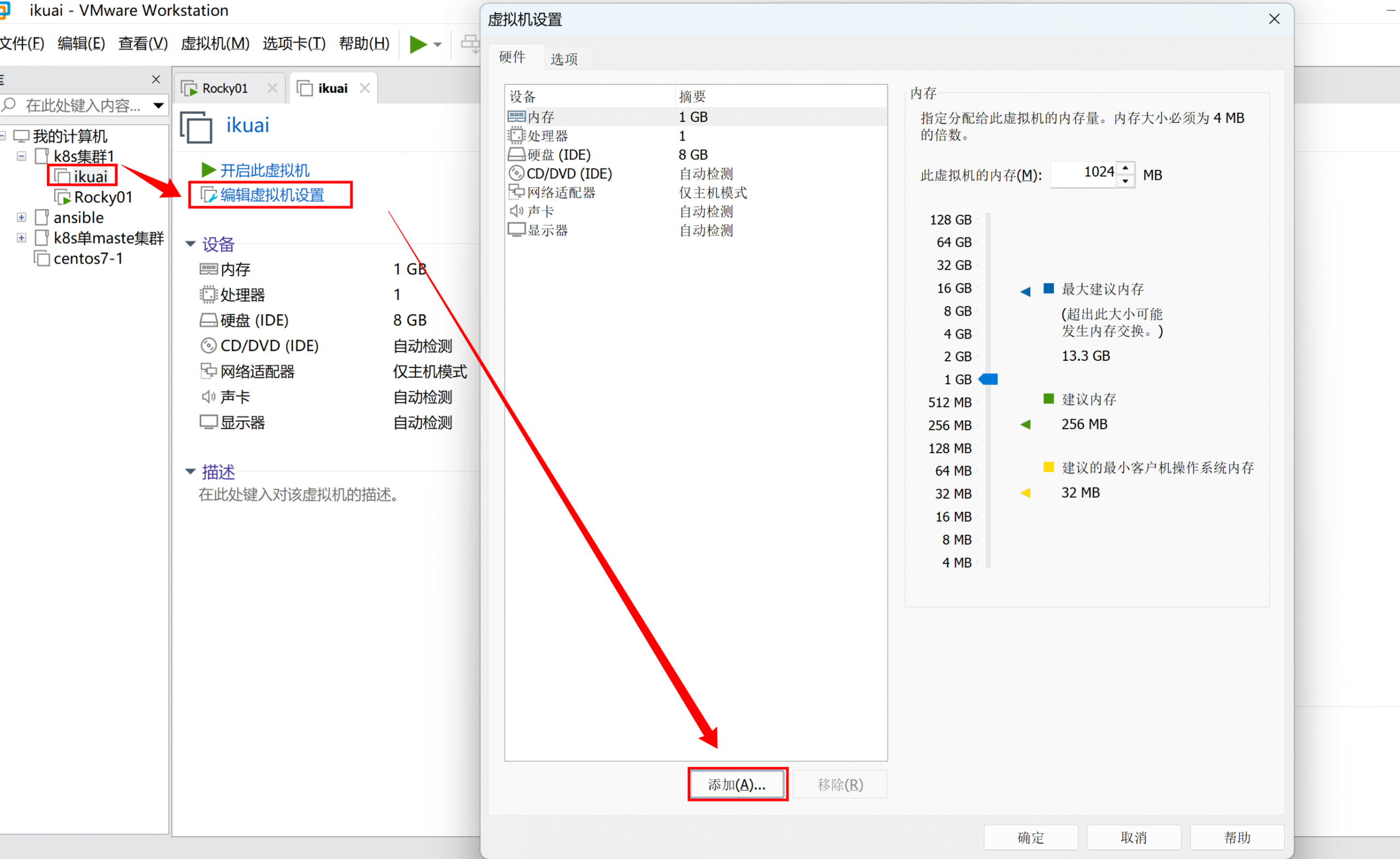
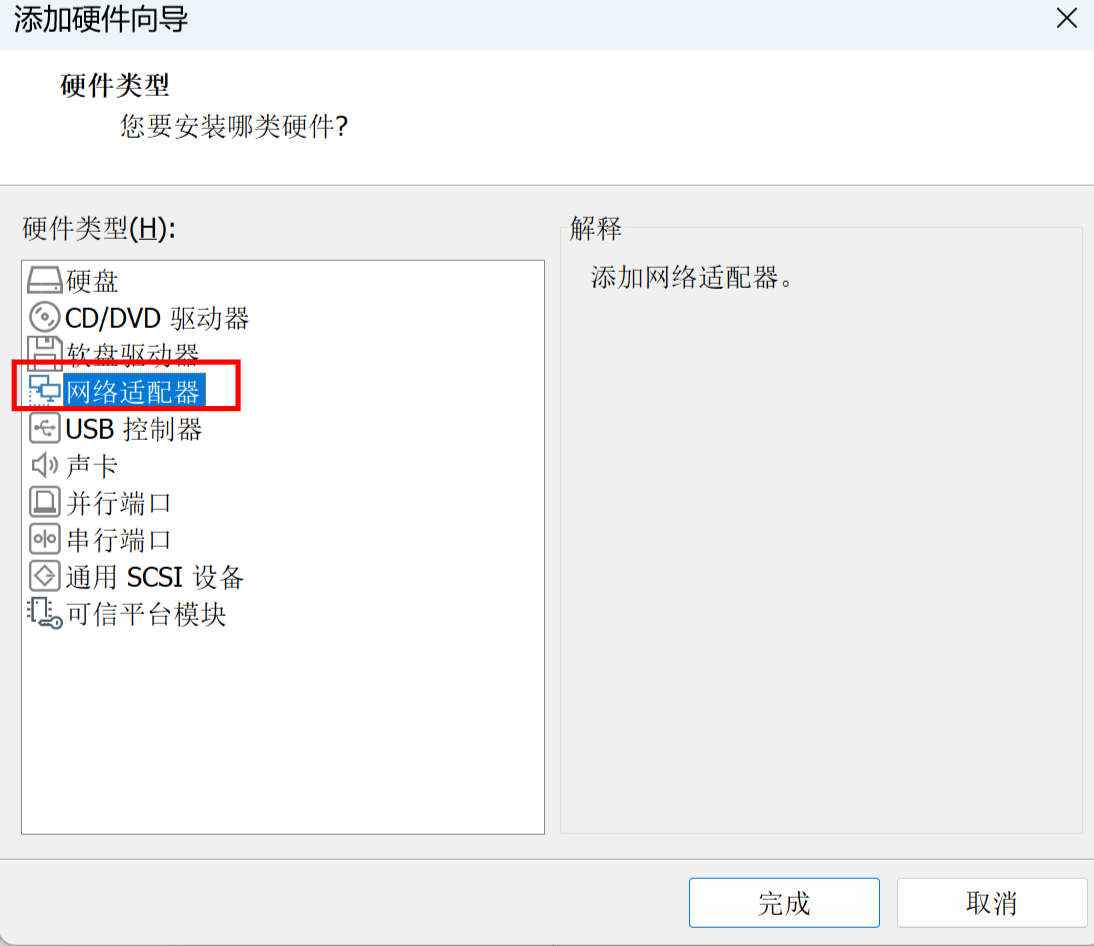
添加一张网卡
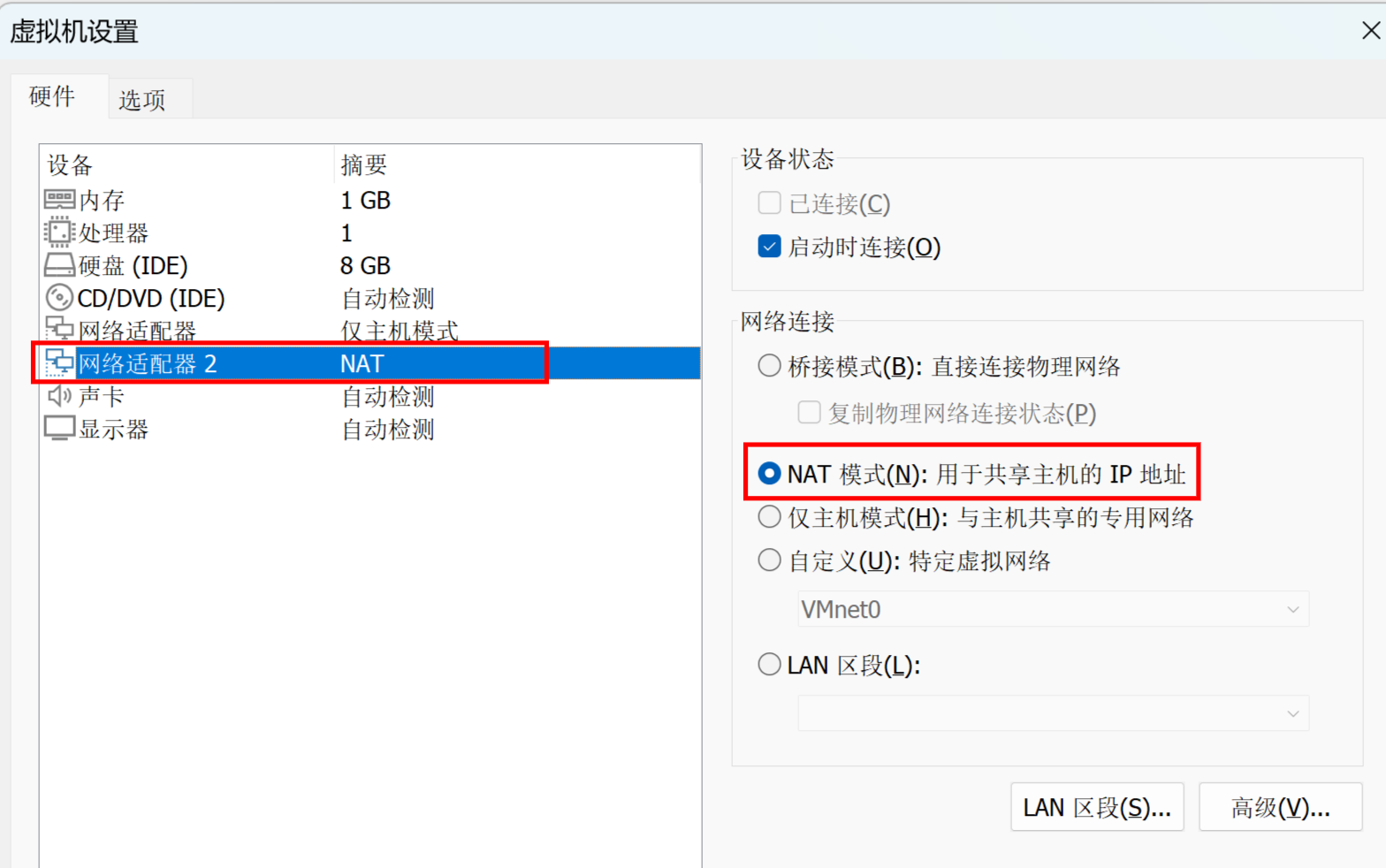
第二张网卡使用NAT模式
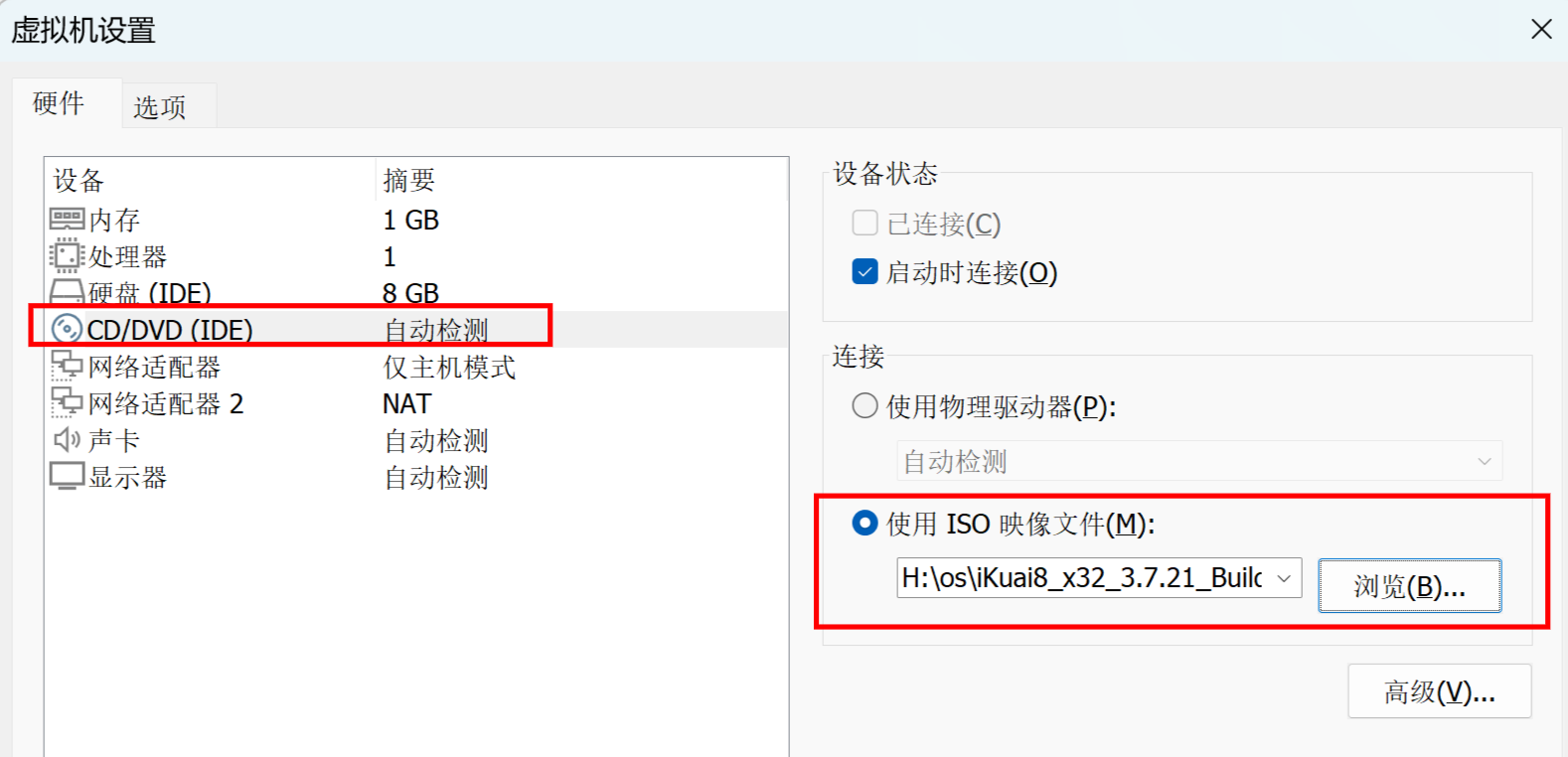
ISO镜像选择ikuai的iso
点击确定
安装ikuai
开启虚拟机
等待…………
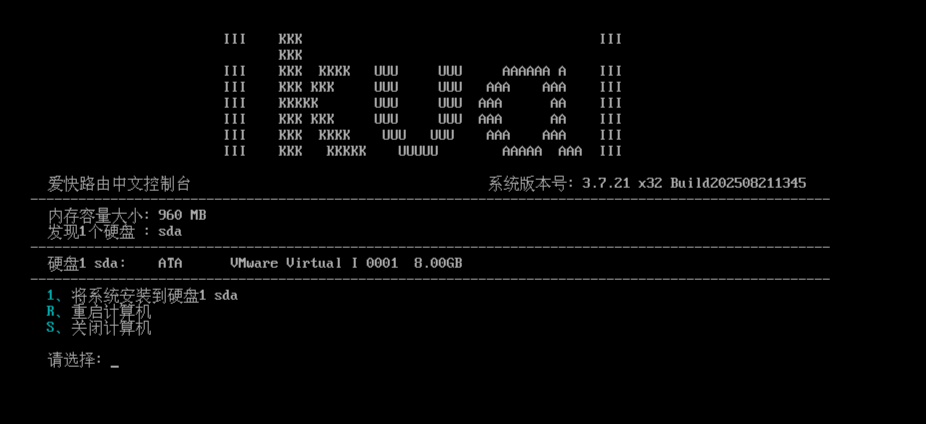
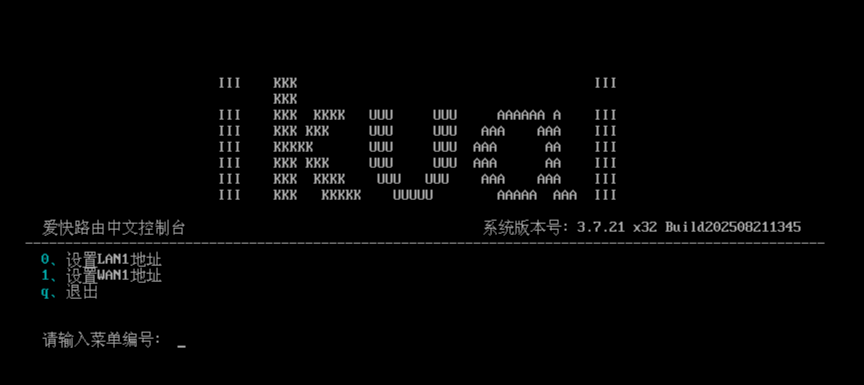
进入以下界面后
输入1,安装
之后出现提示是否安装,输入 y
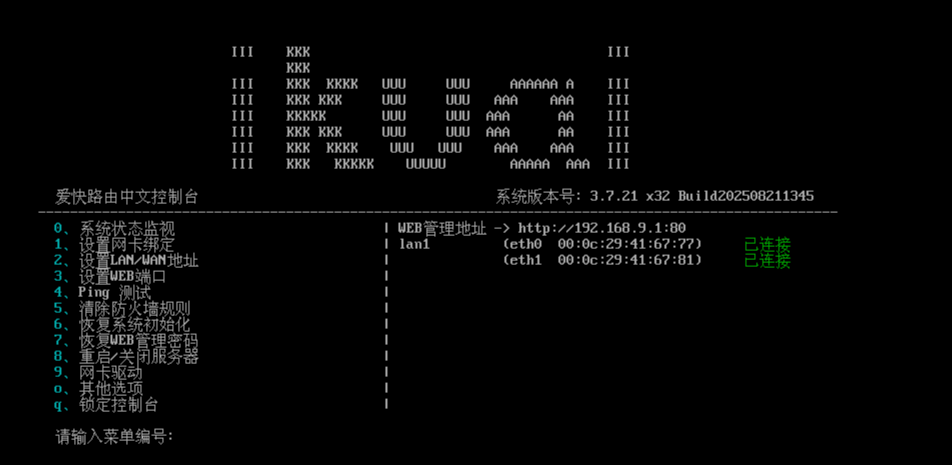
选择2
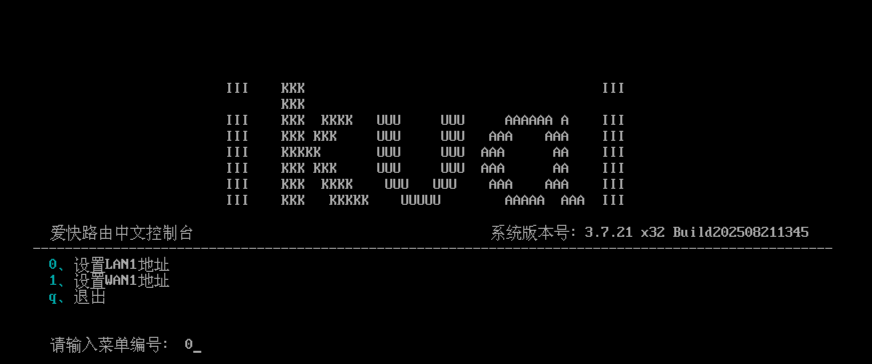
设置LAN/WAN地址(根据vm中主机模式的网段配置即可)
输入0,设置lan地址(根据vm中主机模式的网段配置即可)
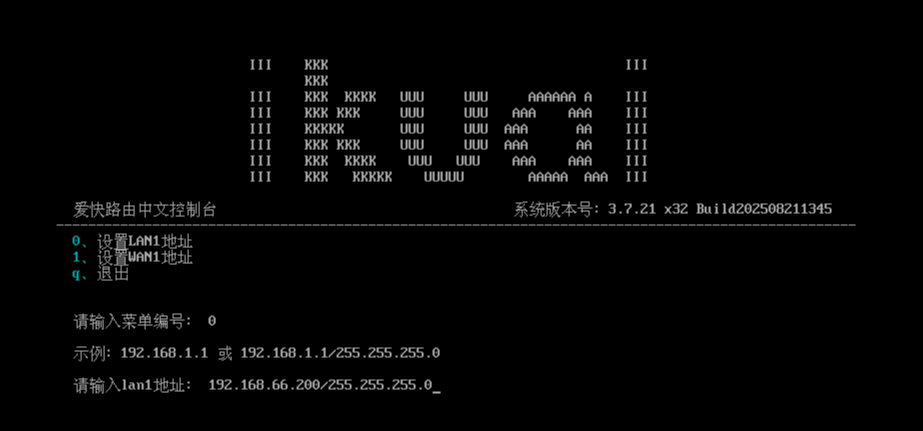
输入地址
192.168.66.200/255.255.255.0(根据vm中主机模式的网段配置即可)
这个地址是上一篇文章配置的Rocky虚拟机的网关
回车回车,提示lan地址设置成功
输入q,退出
ikuai配置内外网
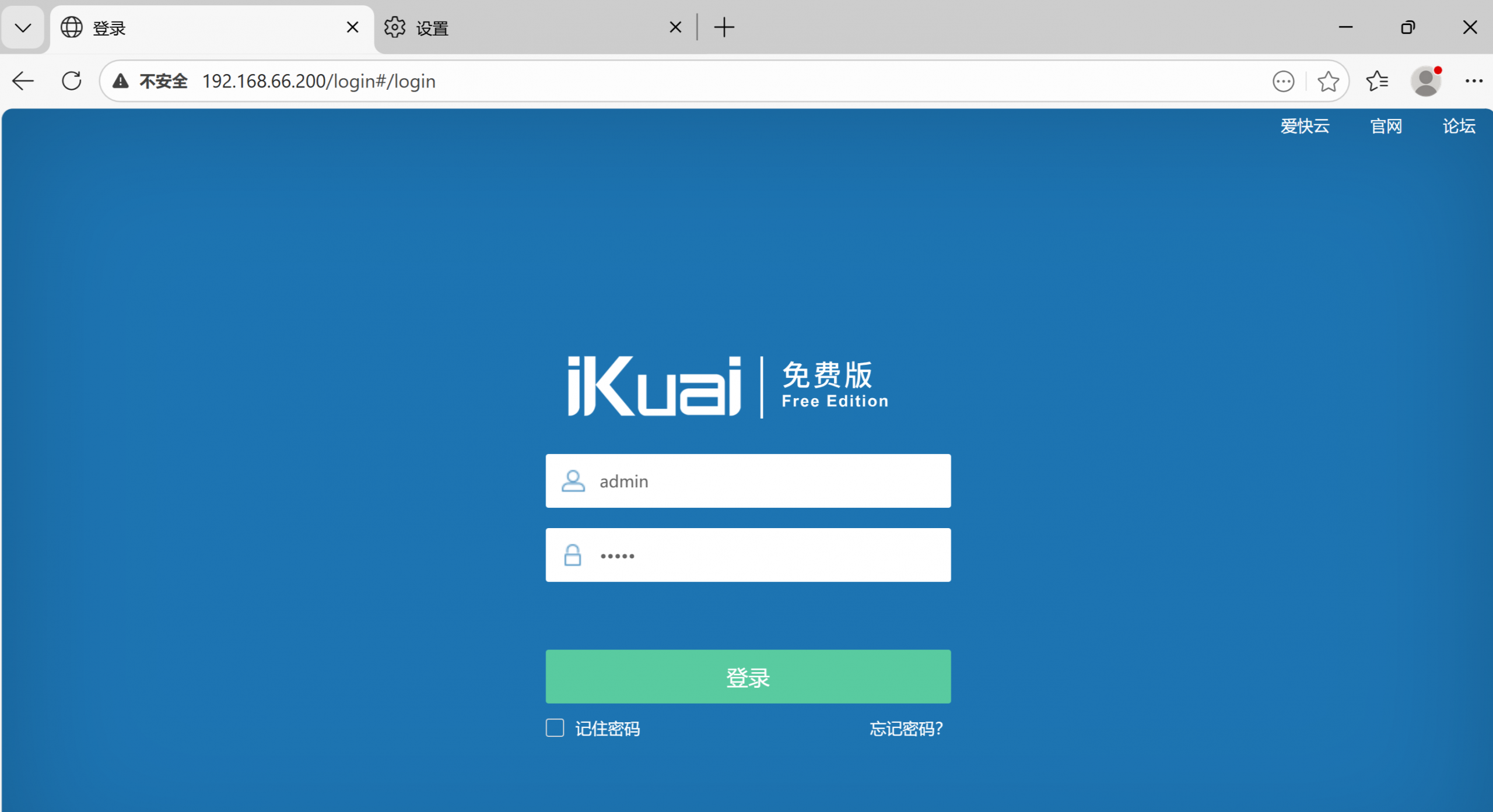
浏览器登录192.168.66.200(安装ikuai时设置的LAN地址)
账号密码默认都是admin
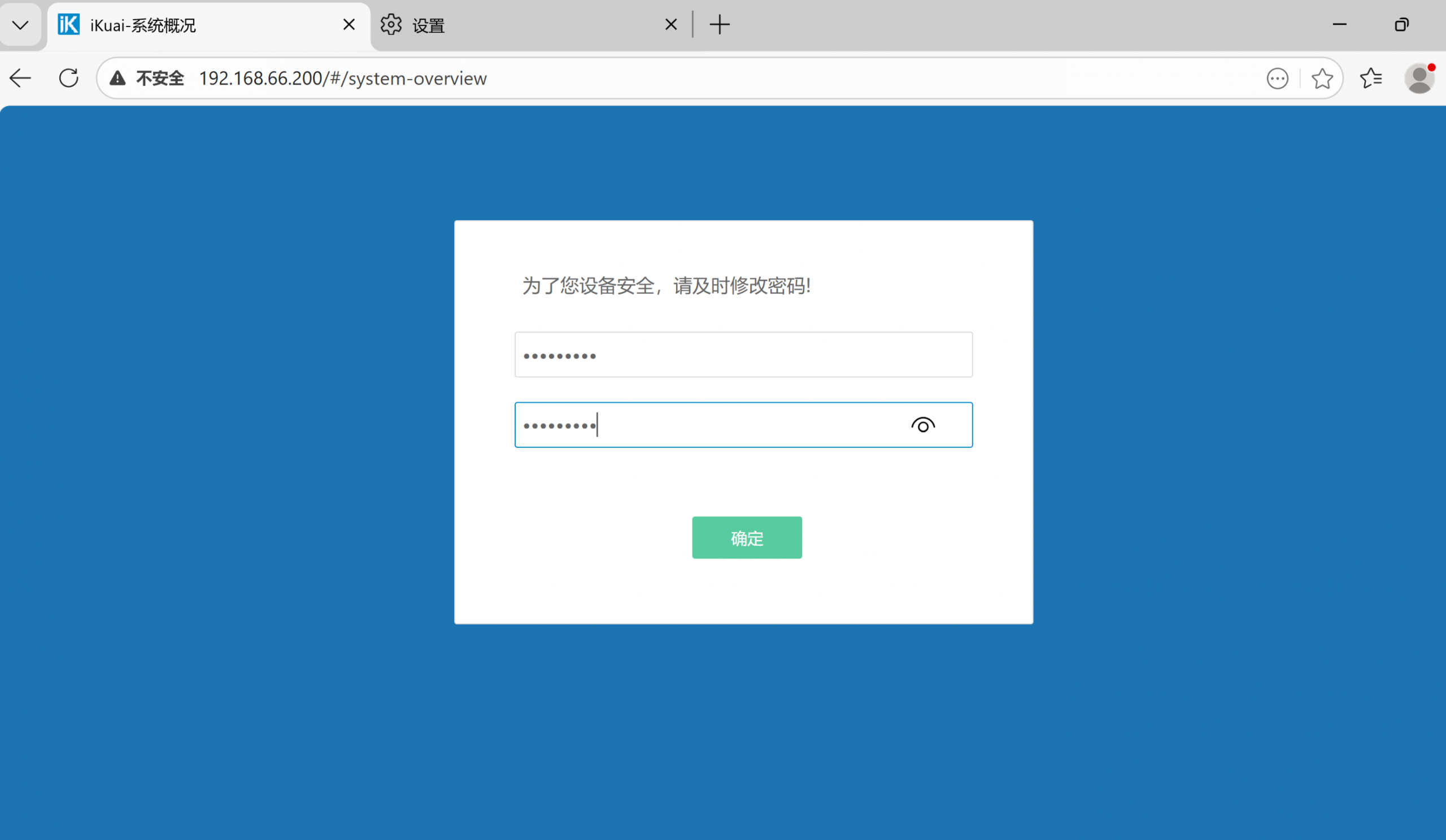
更改密码
进入主界面
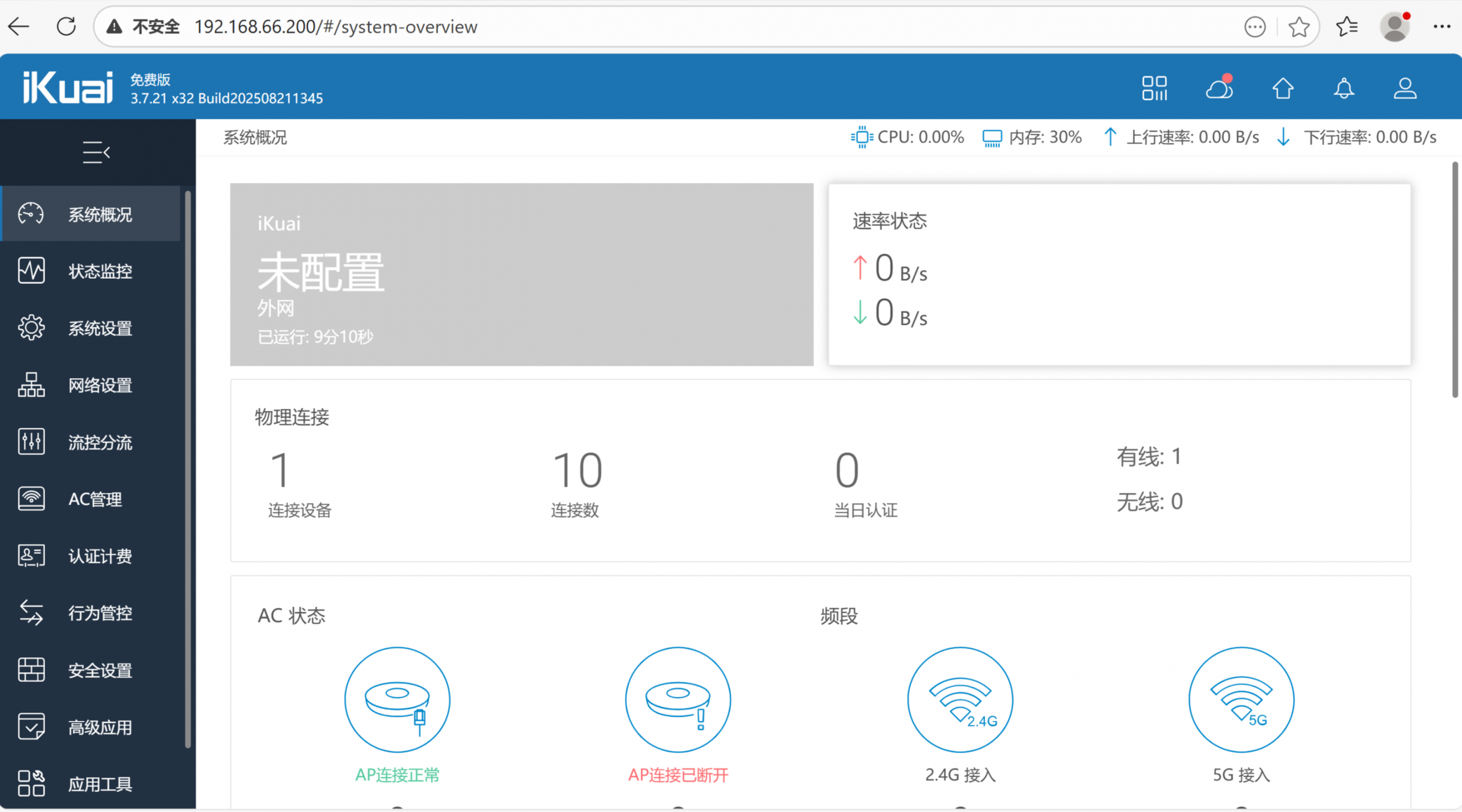
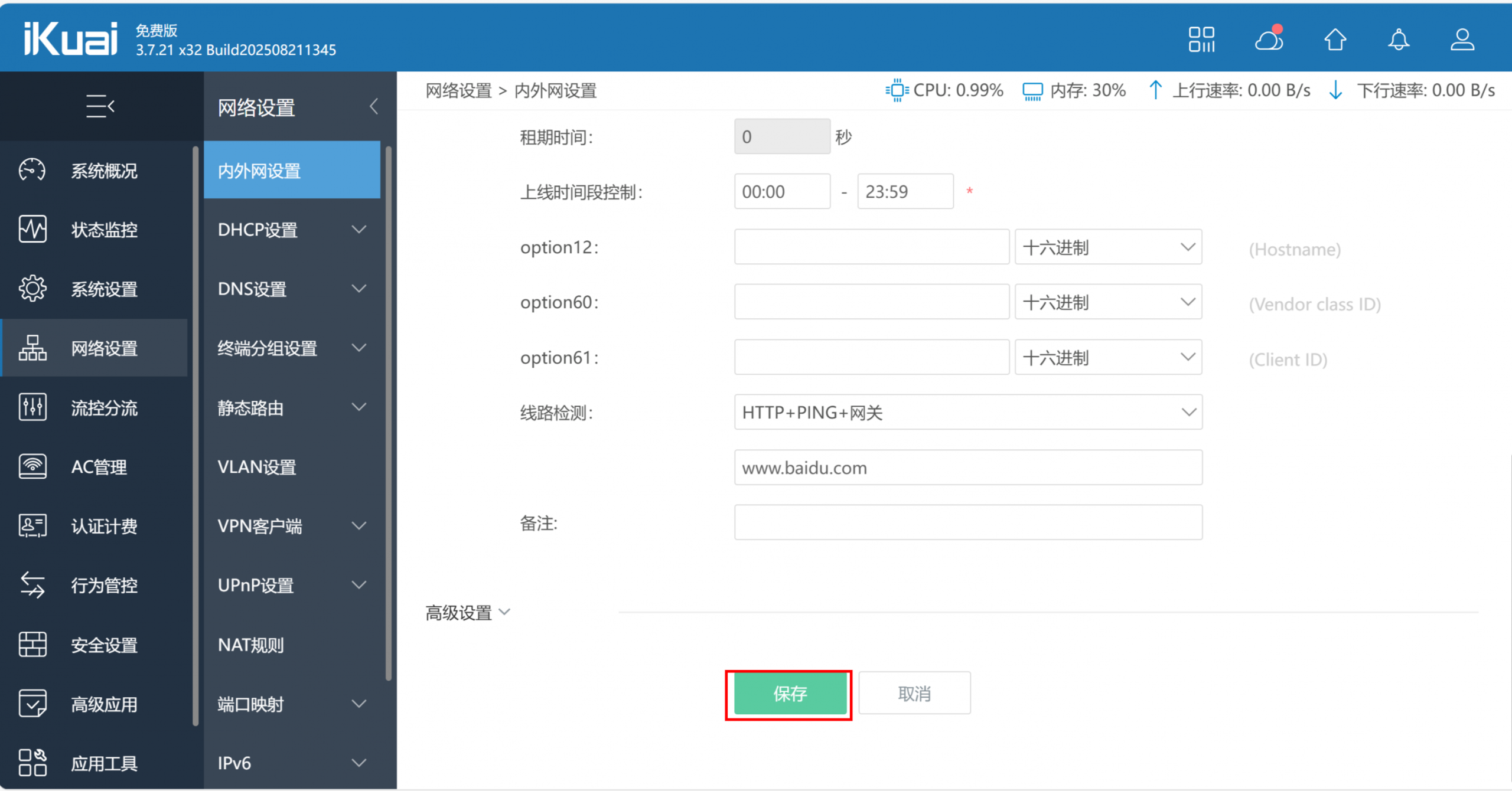
进入网络设置-内外网设置,鼠标点进去WAN1,设置外网接口
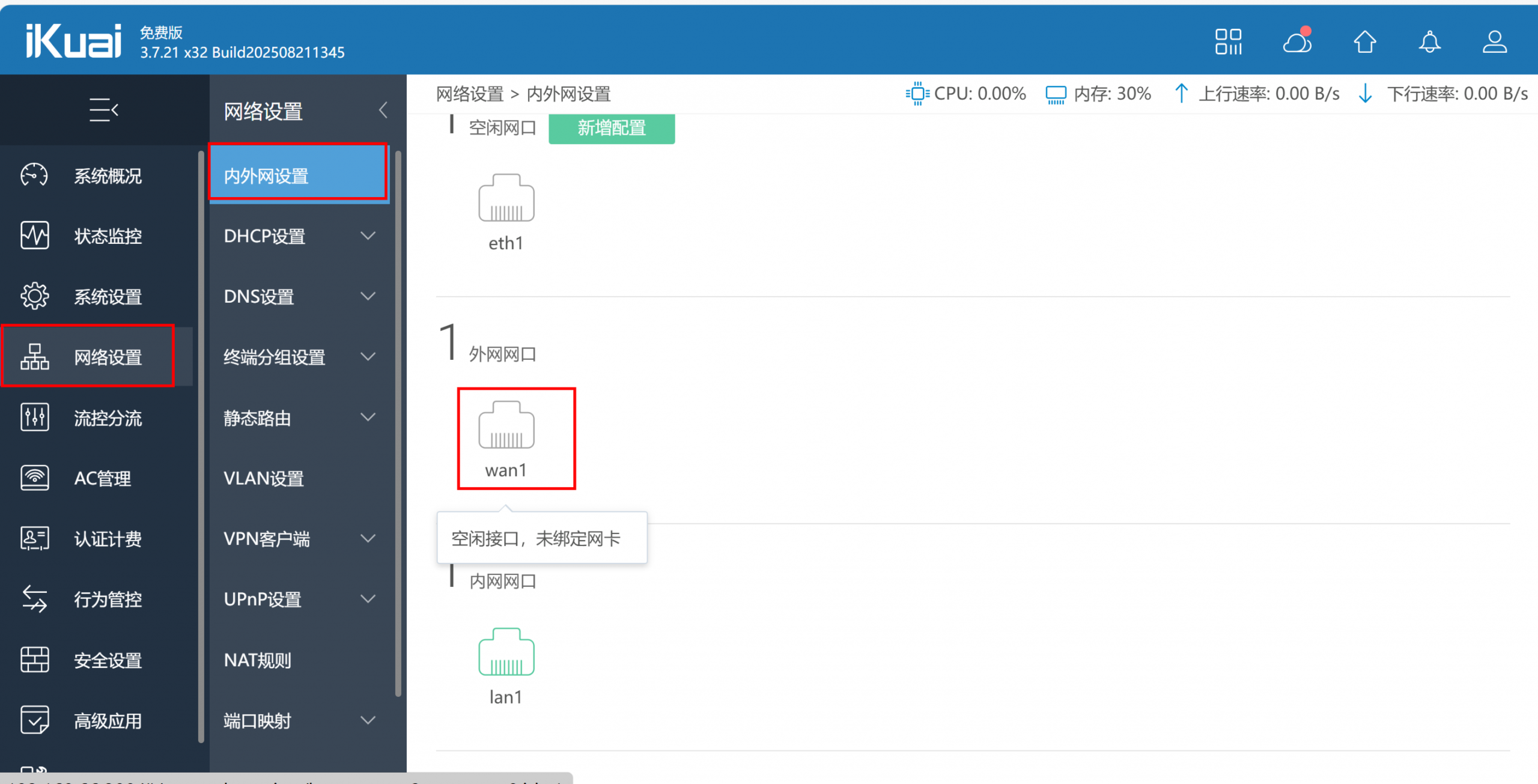
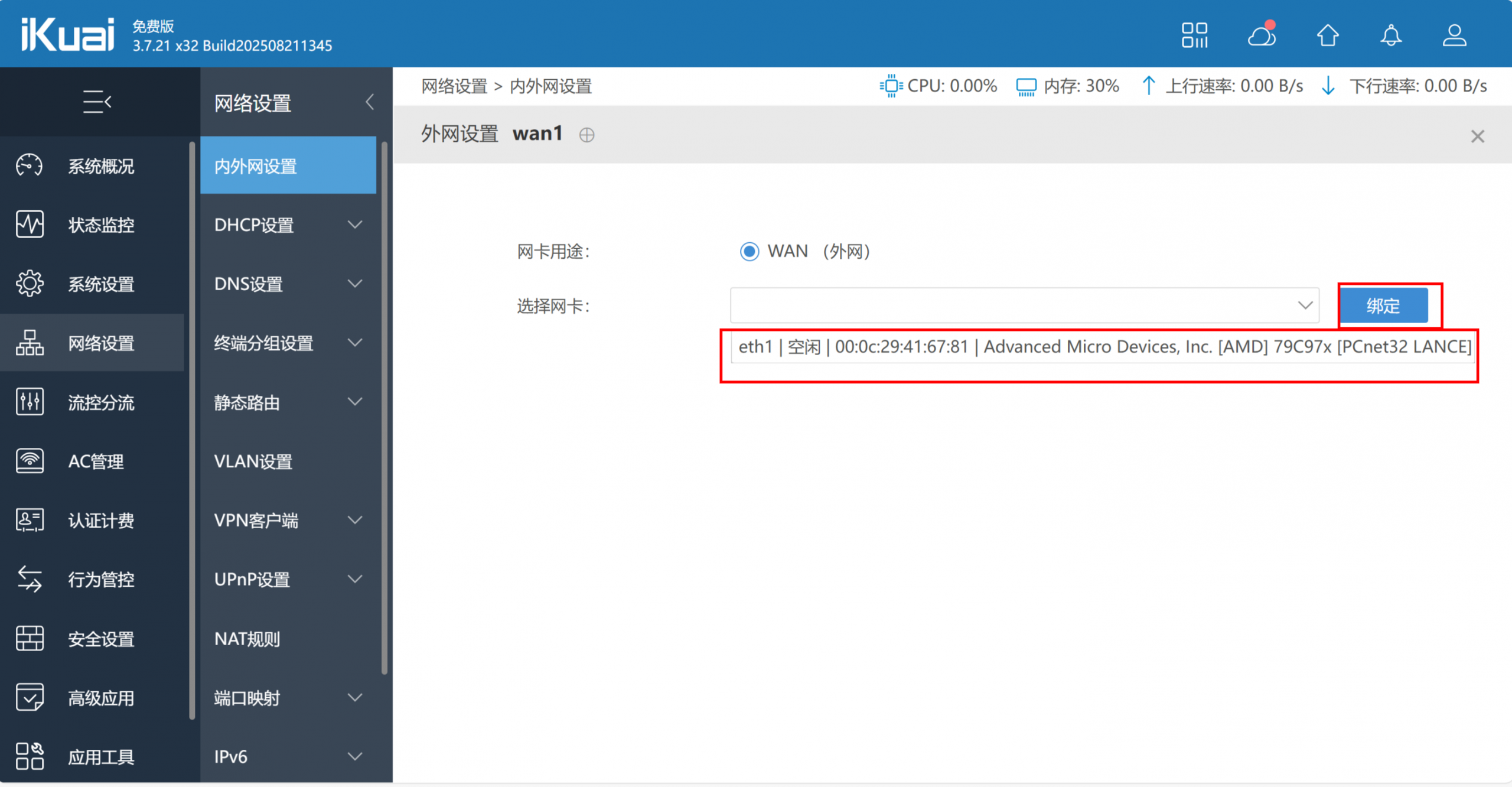
选择eth1,点击绑定
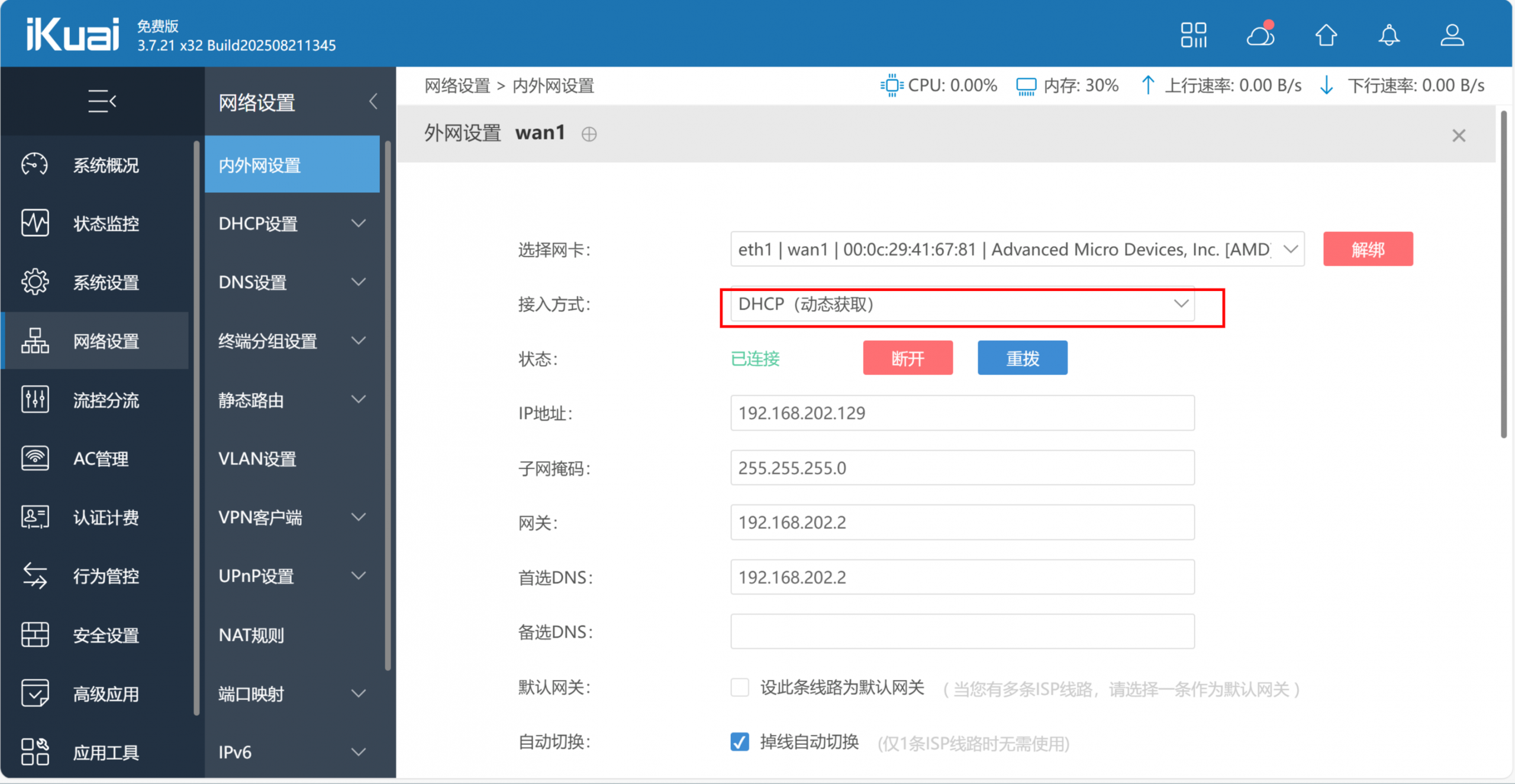
接入方式选择DHCP,自动获取地址,等待一会之后会自动获取到地址。
若DHCP模式自动获取ip地址失败,可以选择静态ip分配,此IP根据vm网络配置中的NET网段自行分配
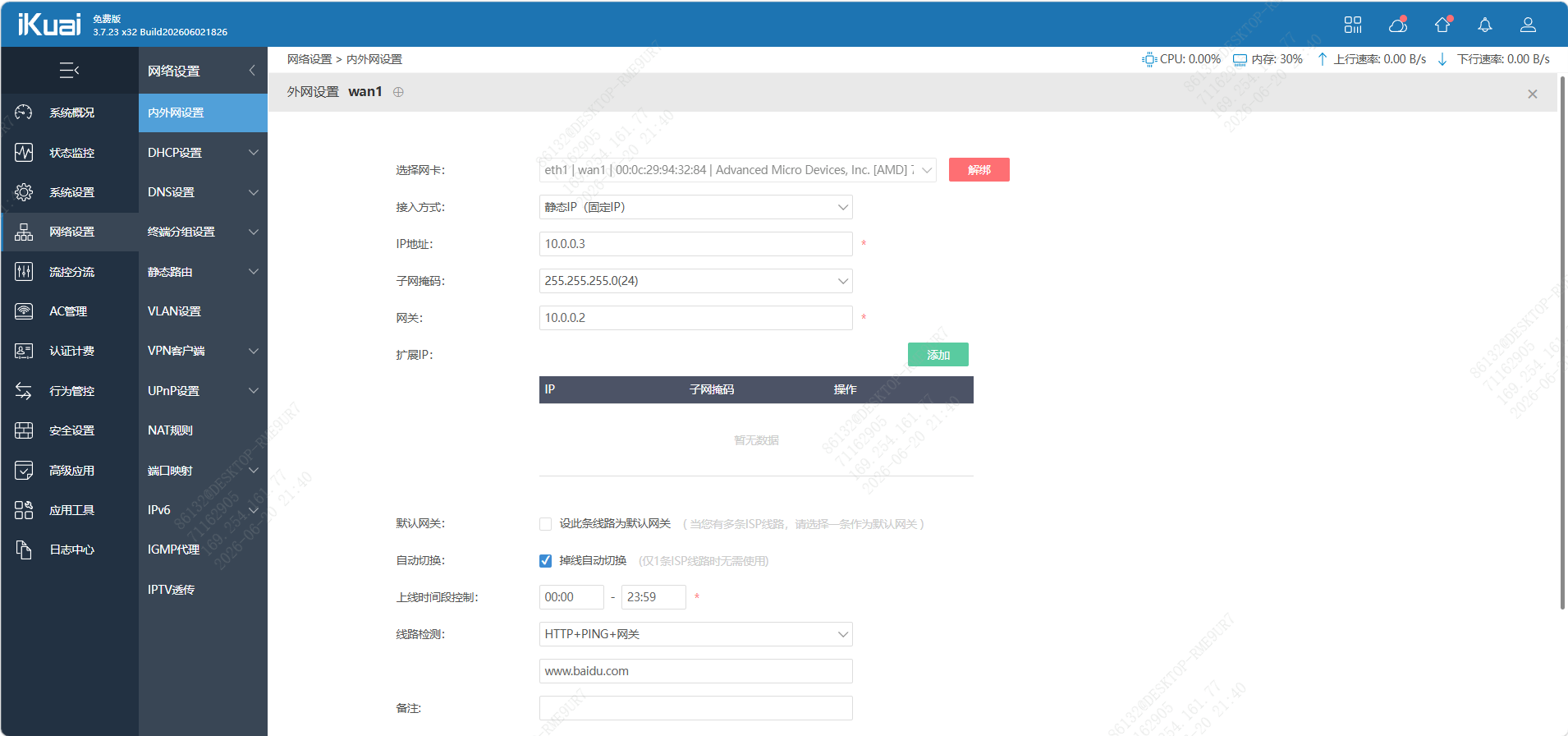
点击保存
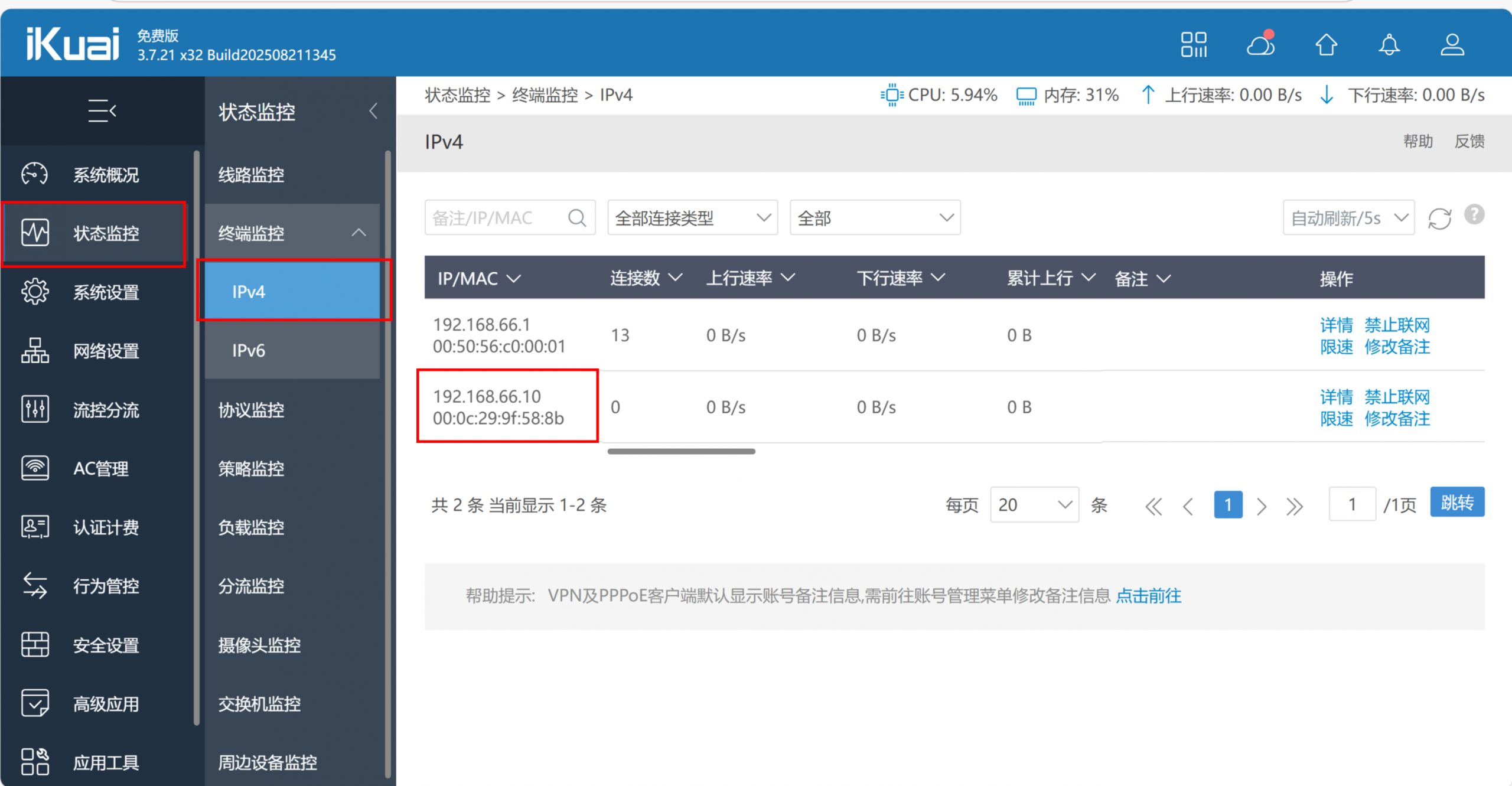
进入状态监控,查看上一篇文章配置的虚拟机有没有连进来,可以看到已经连进来了
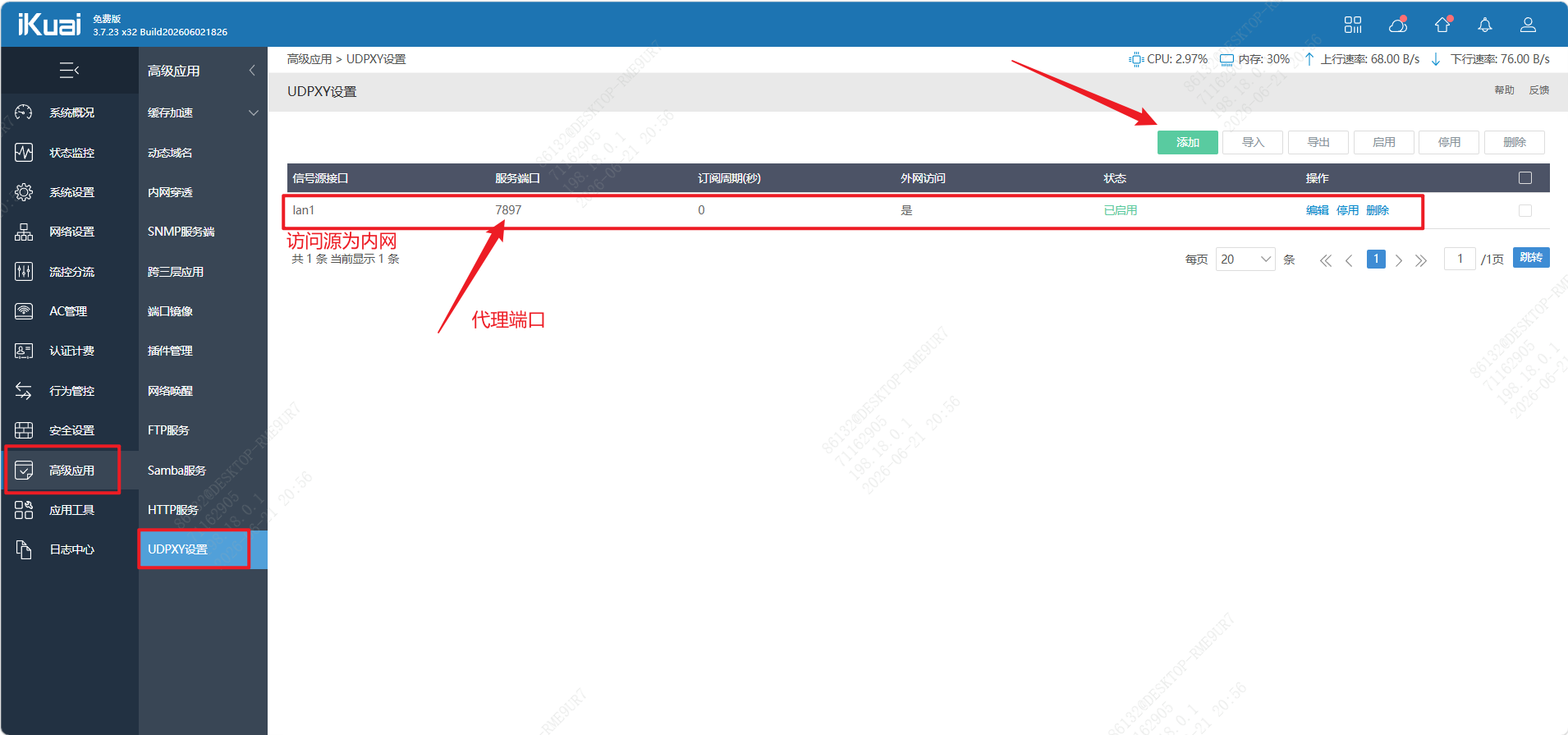
若后续使用虚机需要拉取国外镜像可通过此方式代理到本地电脑的代理软件
虚拟机测试
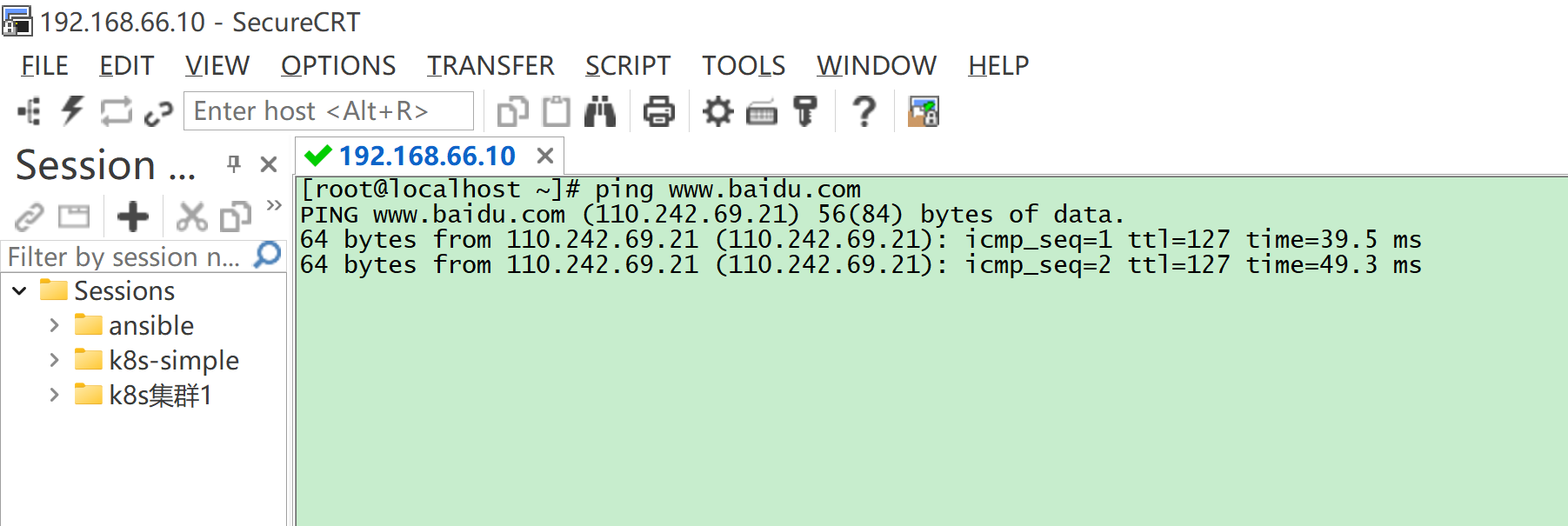
进入CRT,登入我们的Rocky虚拟机,ping一下百度,可以ping通