
还可以参考https://developer.aliyun.com/article/831681
我用的是vmware17.5 安装rocky 9.6最小版
1、新建虚拟机
选择自定义
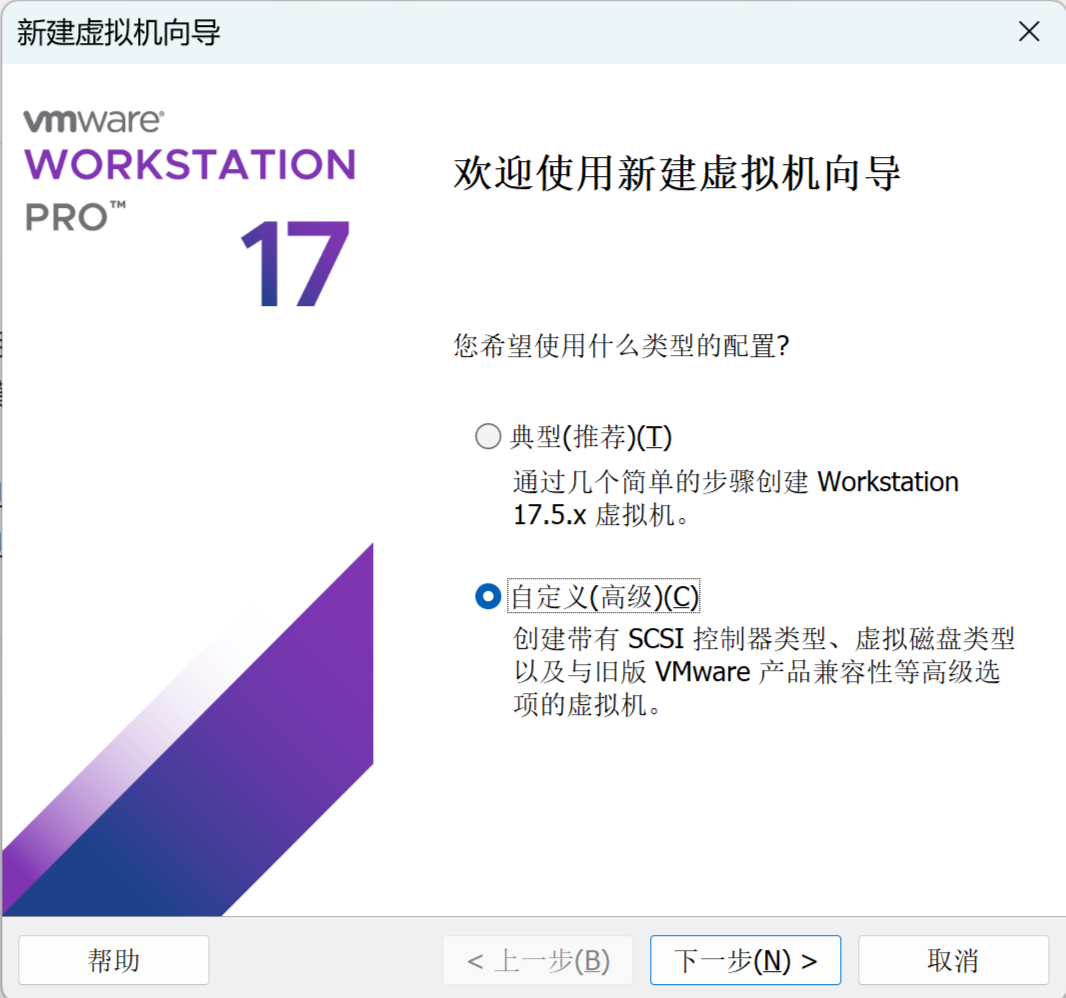
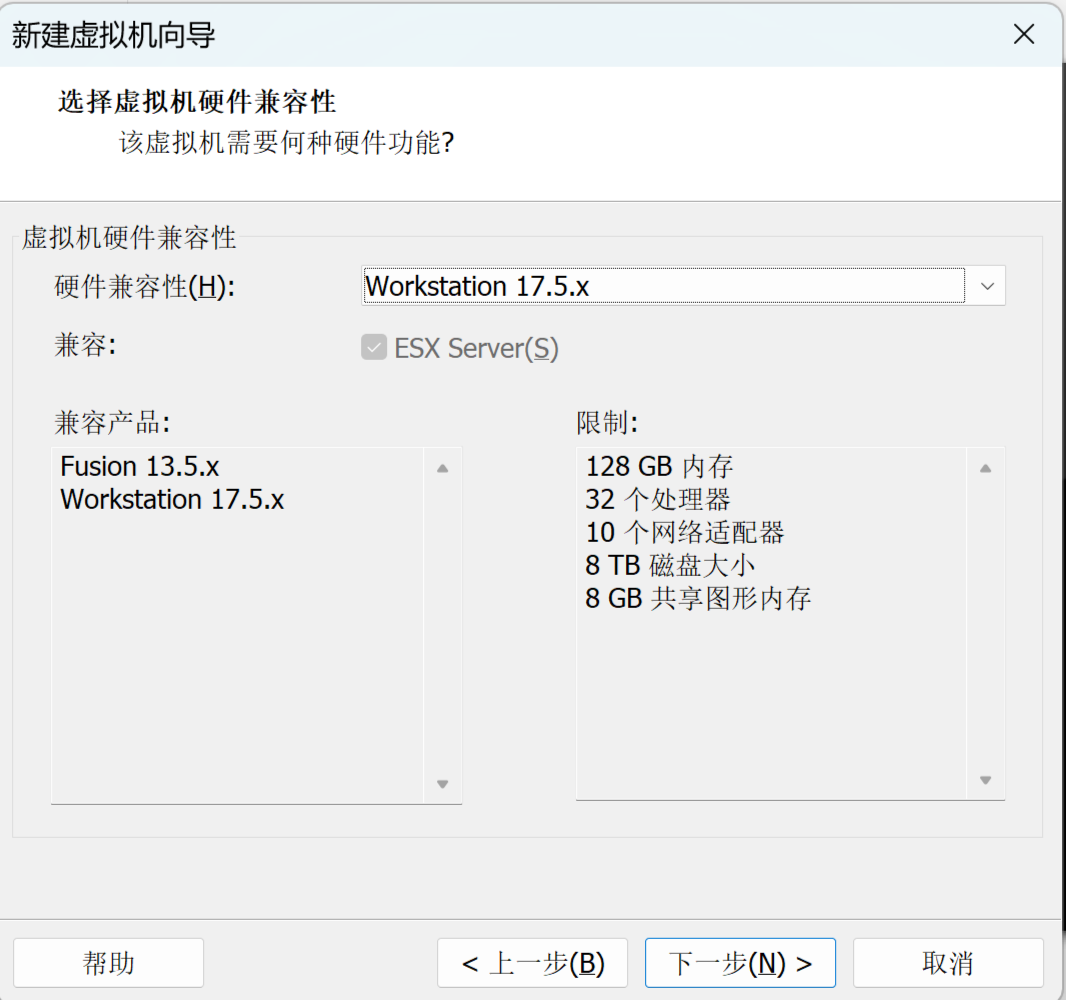
下一步,下一步,选择稍后安装操作系统
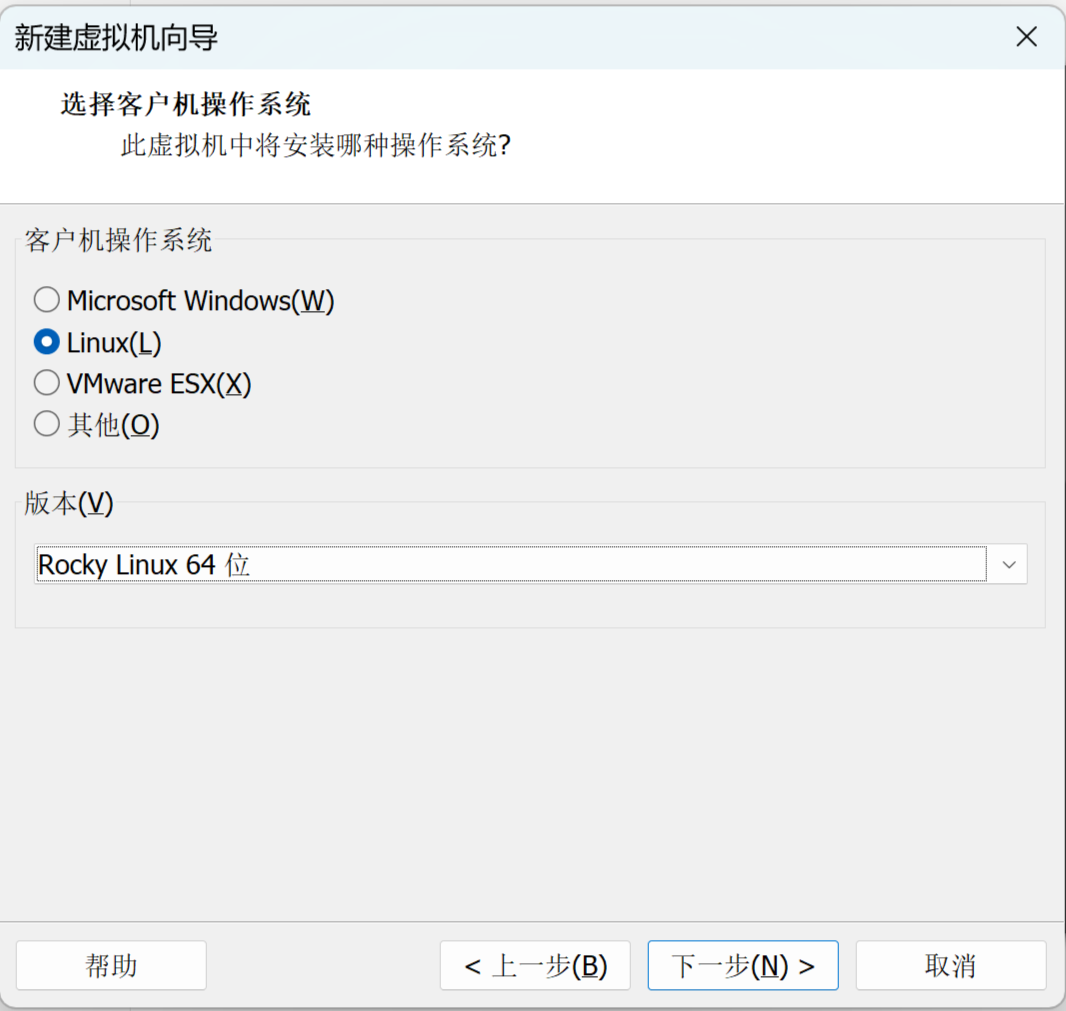
选择Linux,版本选择RockyLinux 64位,vmware版本较低的话可以选择Centos8 64位
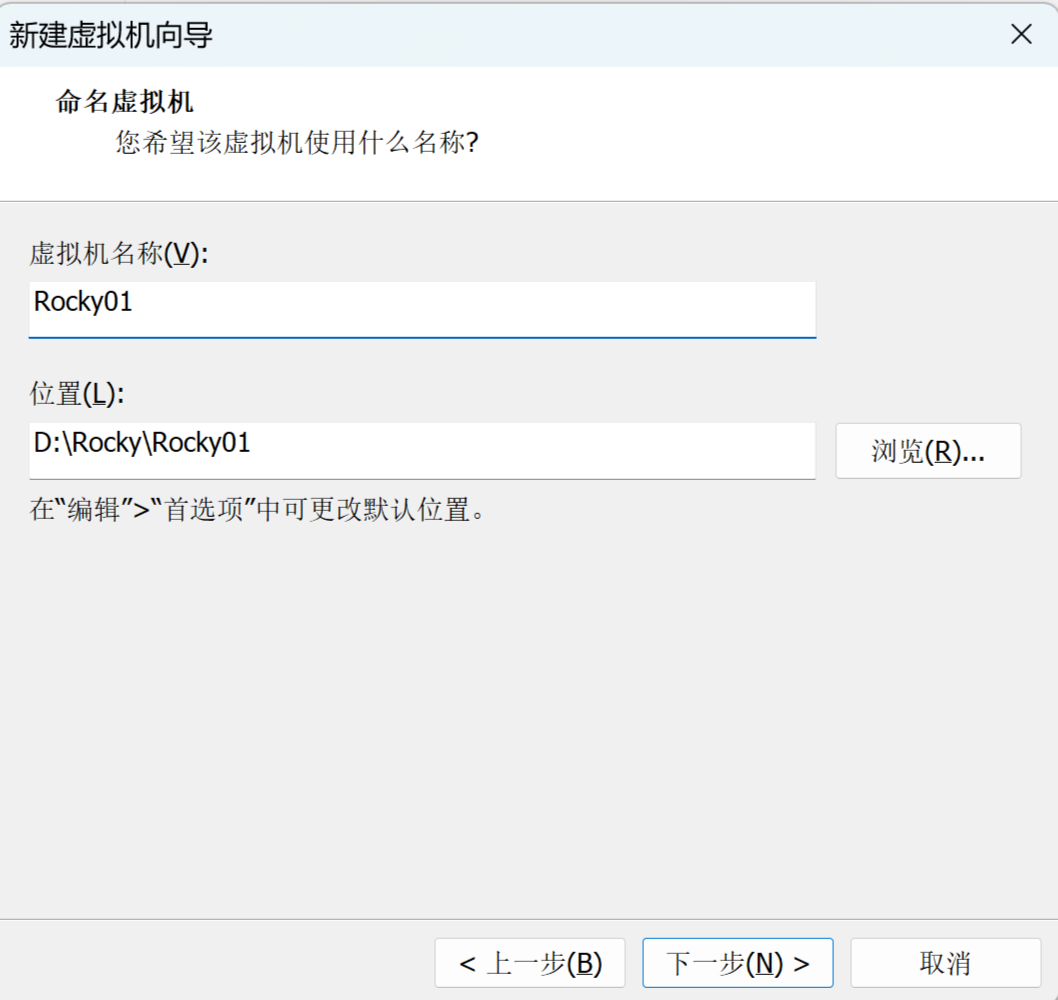
选择安装位置
配置CPU数量和核心数
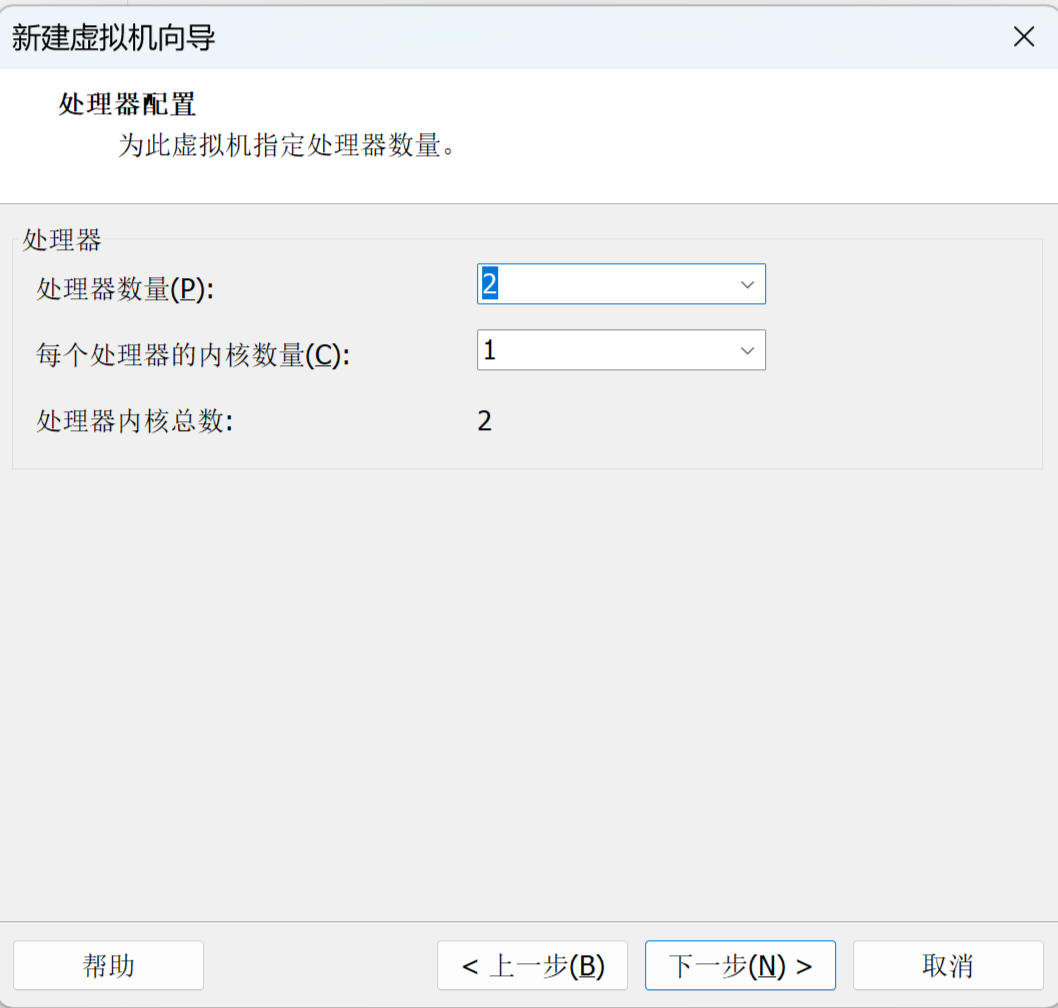
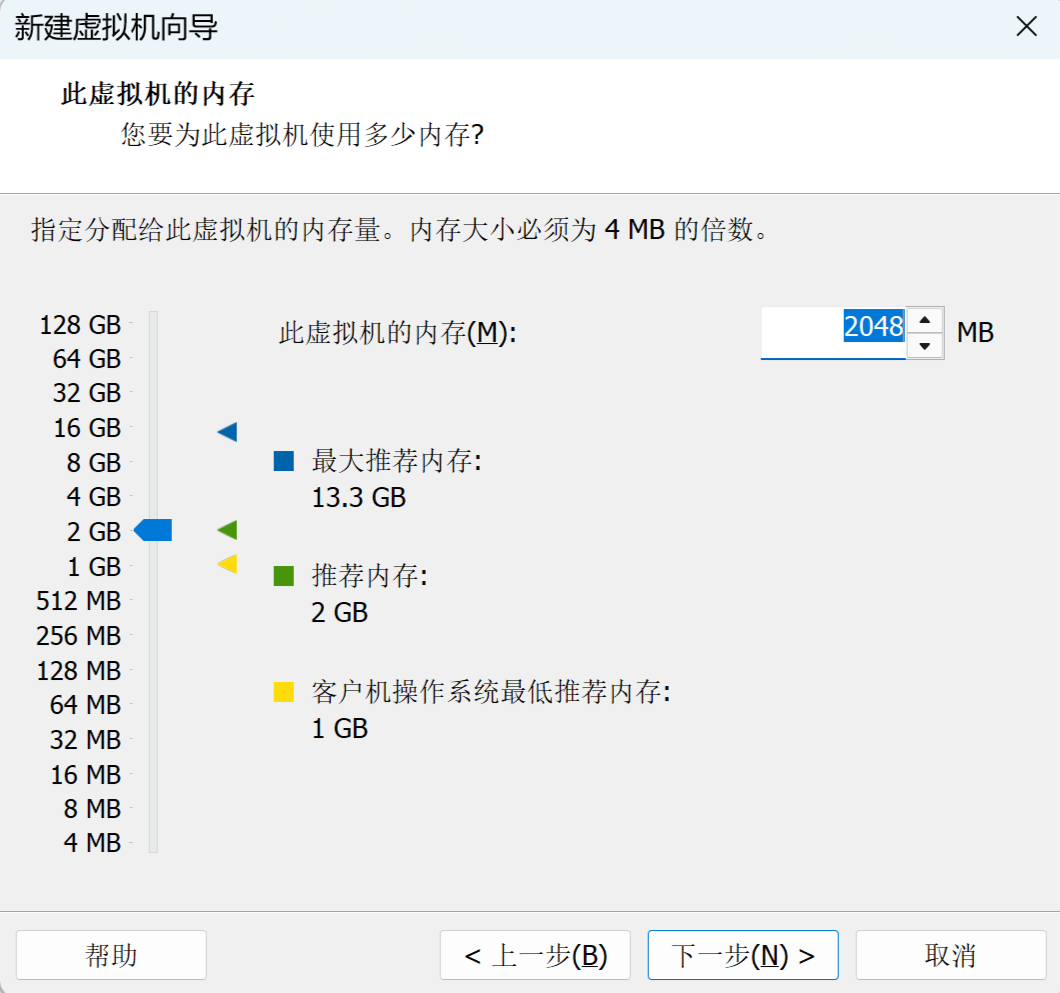
配置内存大小
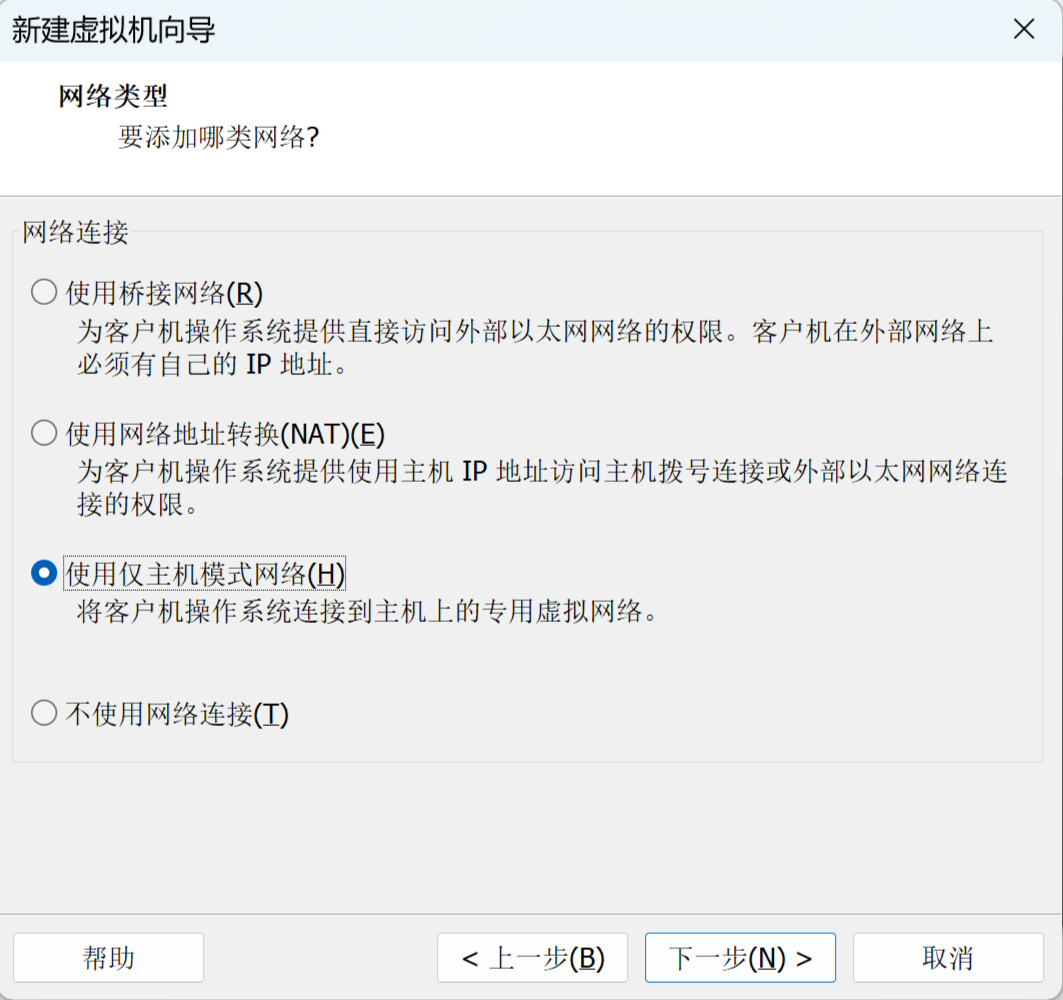
网络,选择仅主机
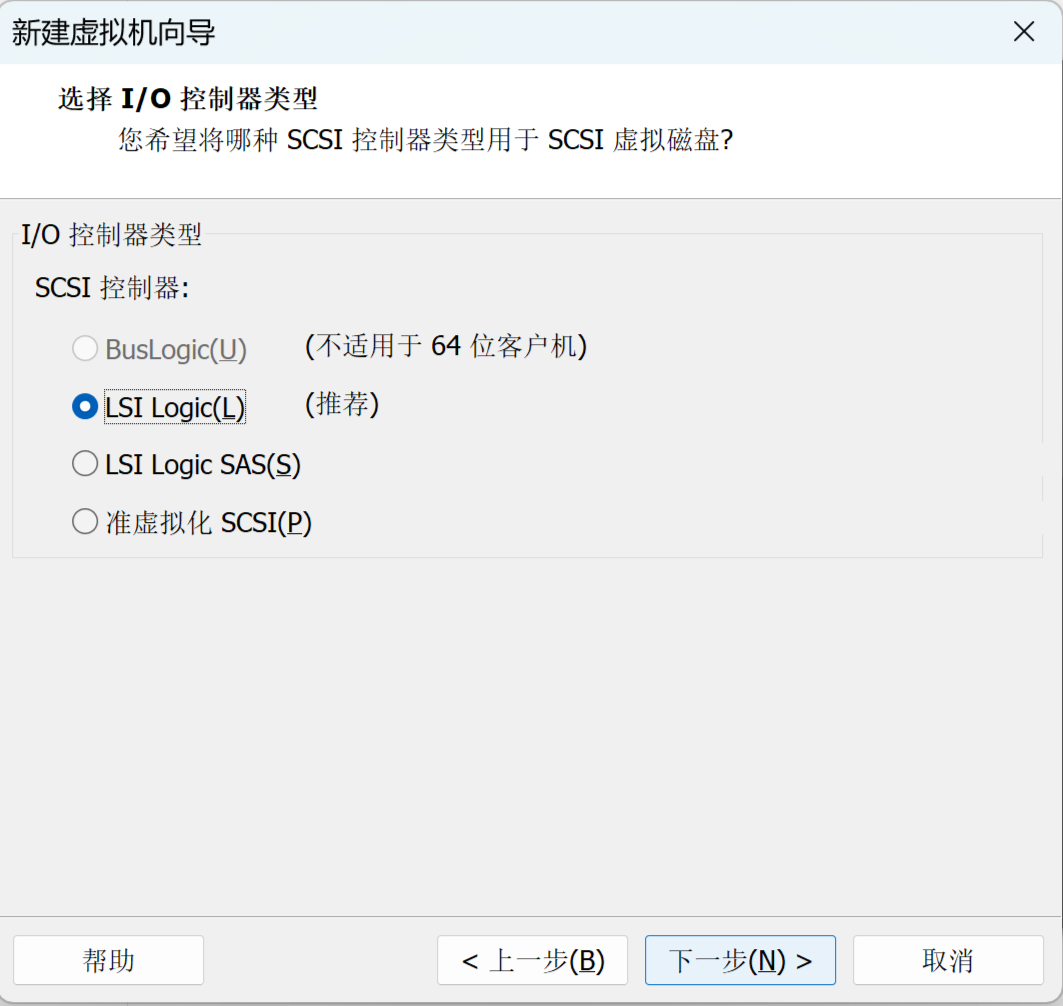
磁盘选项,默认即可
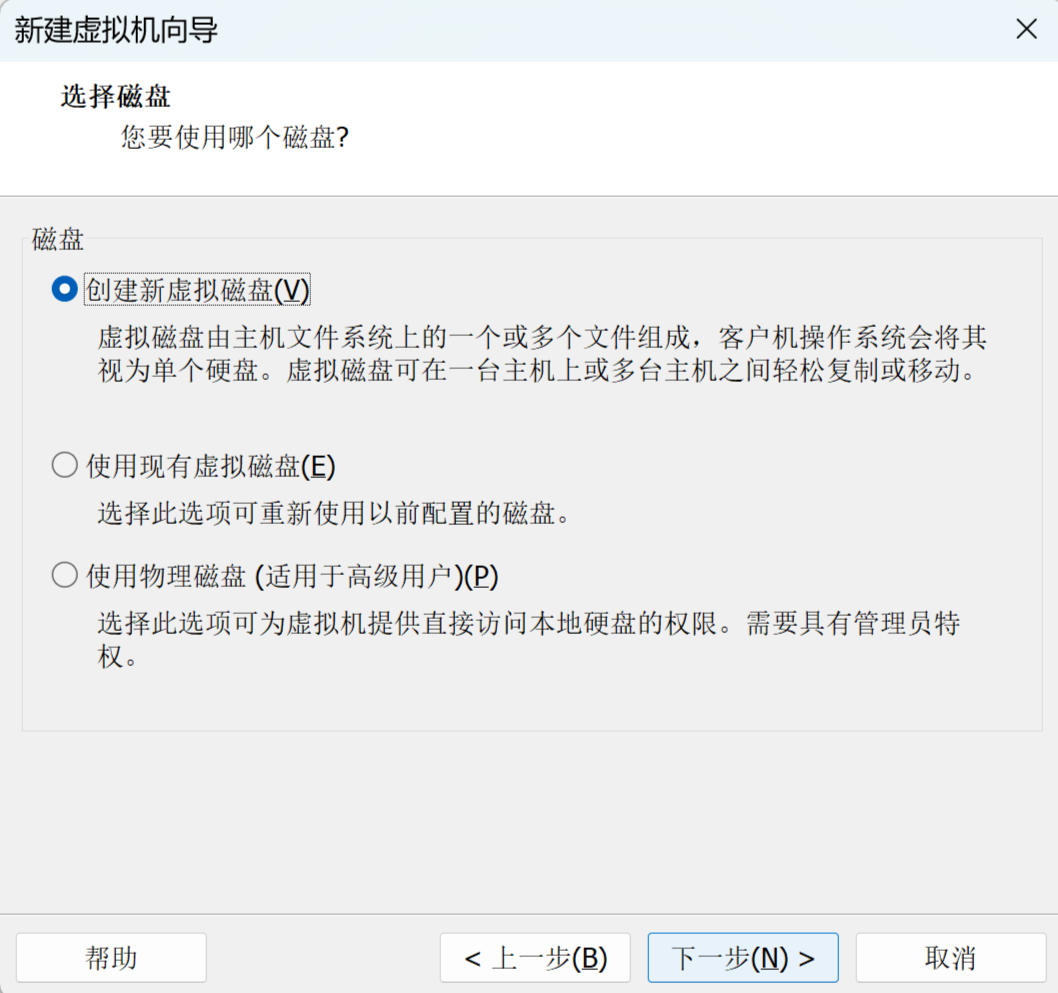
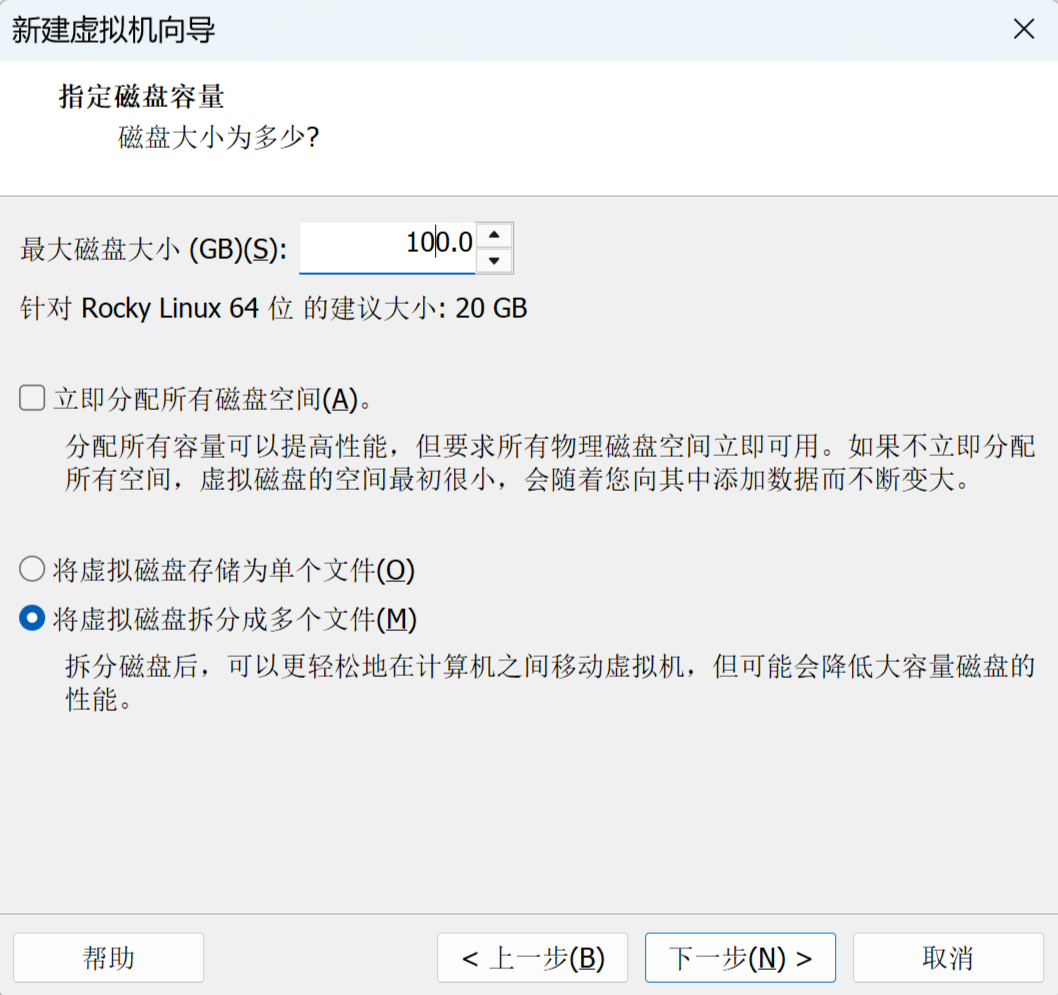
磁盘大小设置为100G
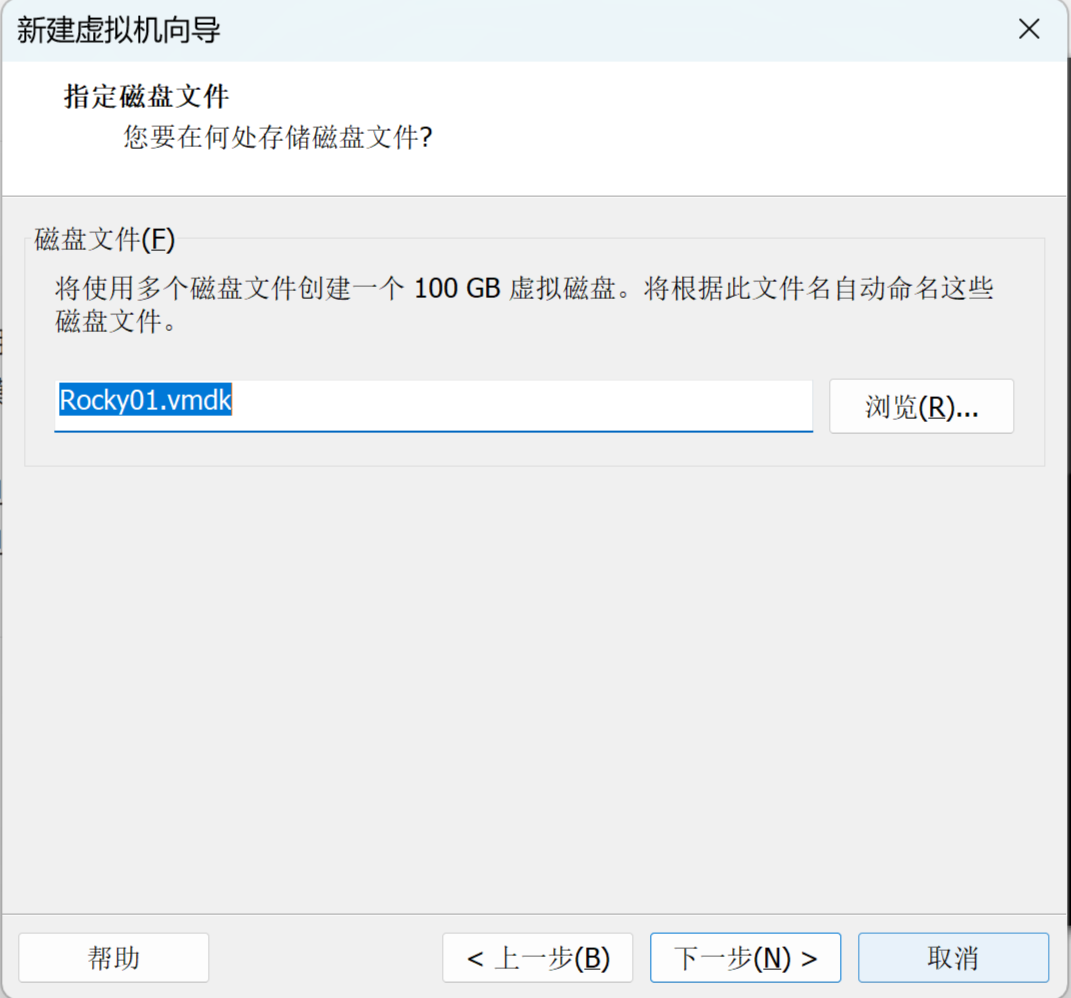
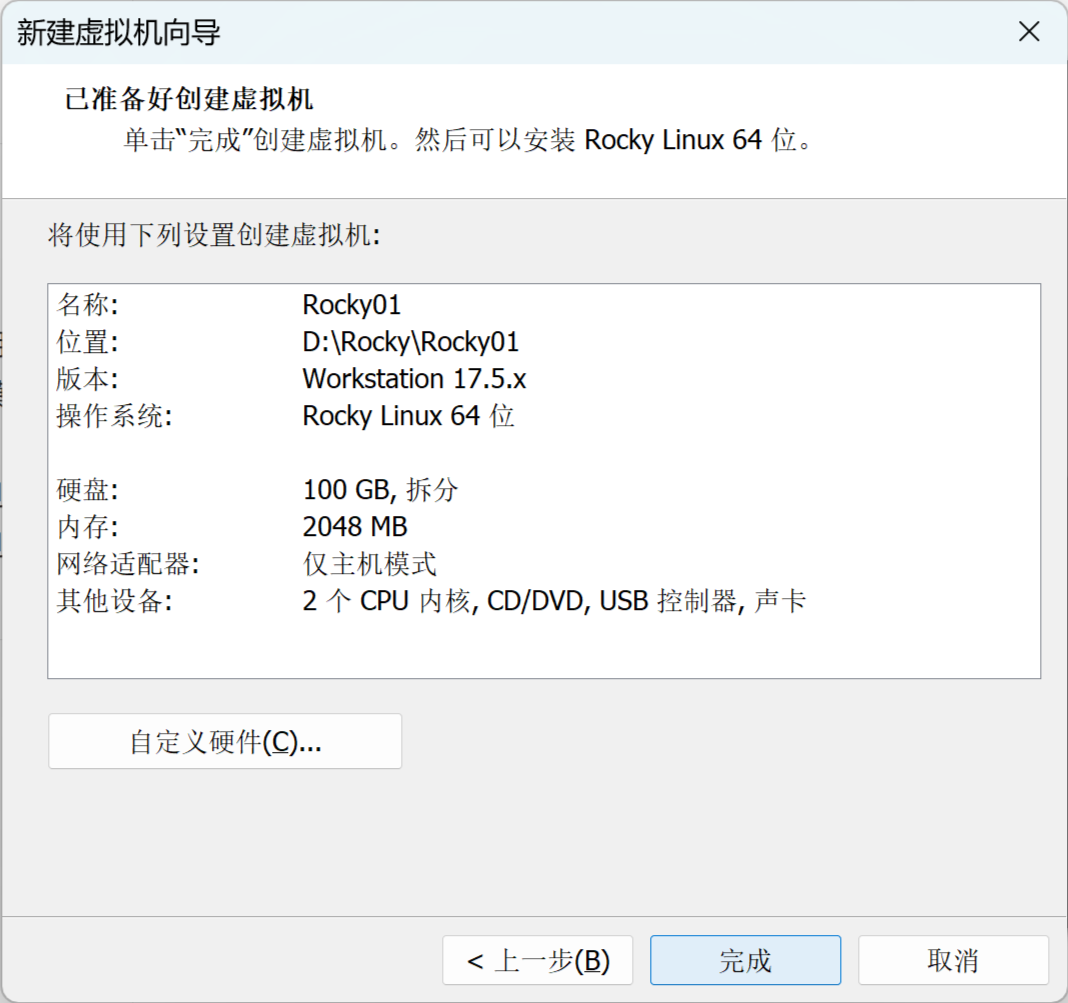
编辑虚拟机设置
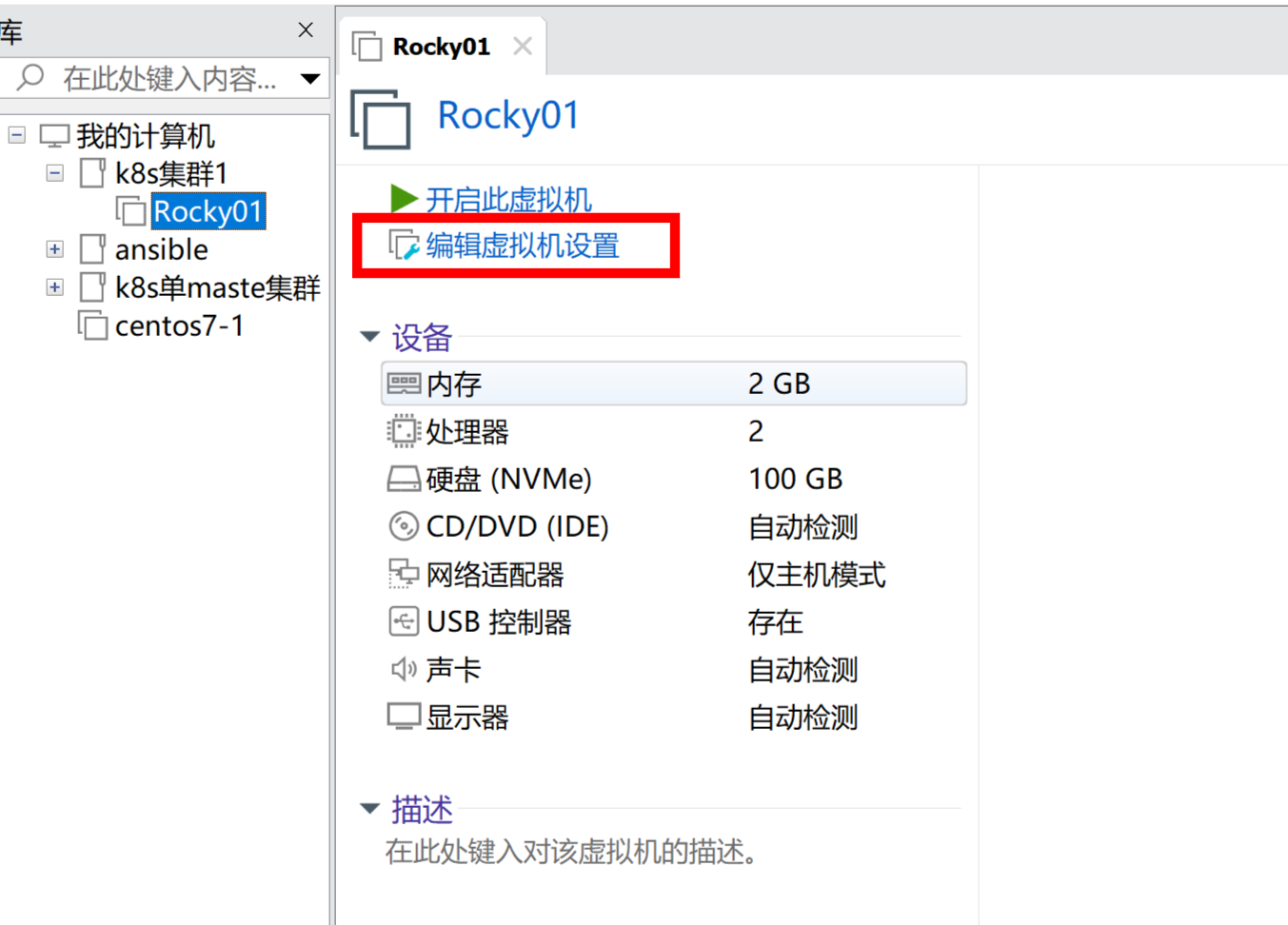
光盘选择ISO镜像
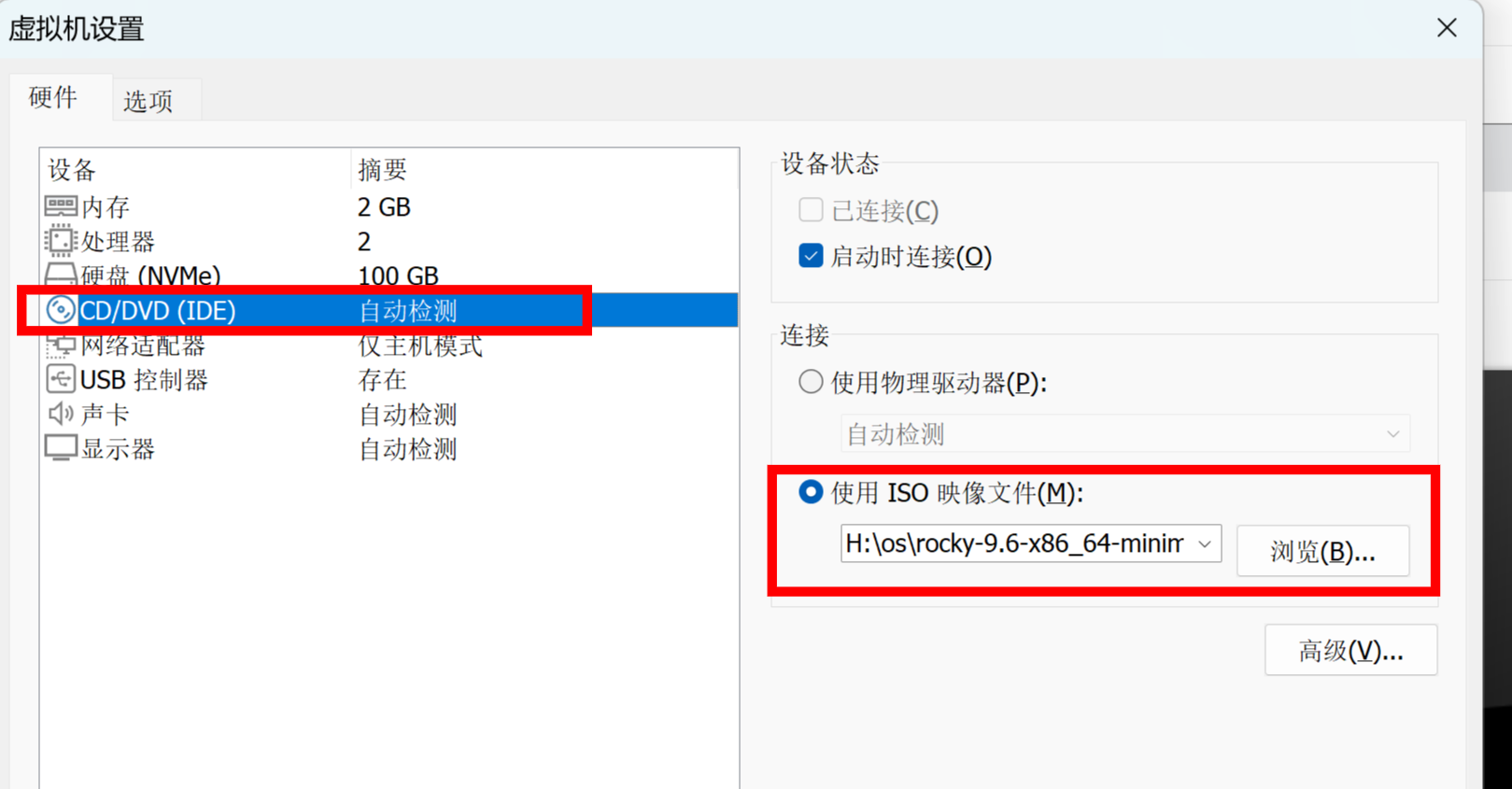
添加第二张网卡,模式使用NAT
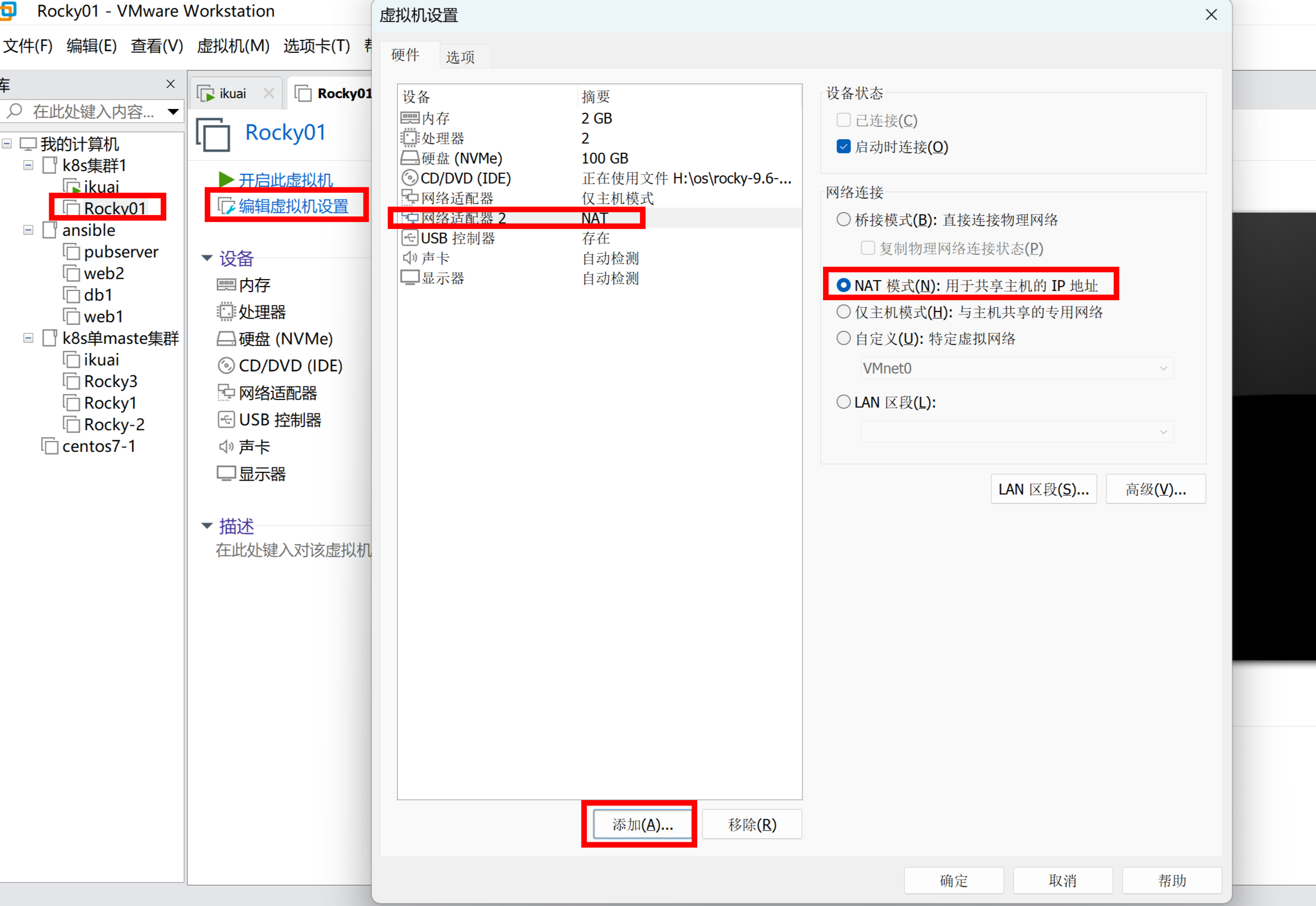
安装虚拟机
开启此虚拟机
鼠标点进去之后,通过上下键选择Install Rocky Linux 9.6,回车
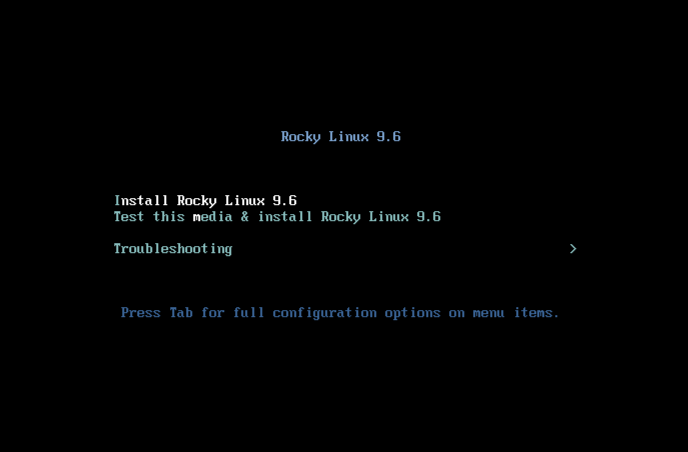
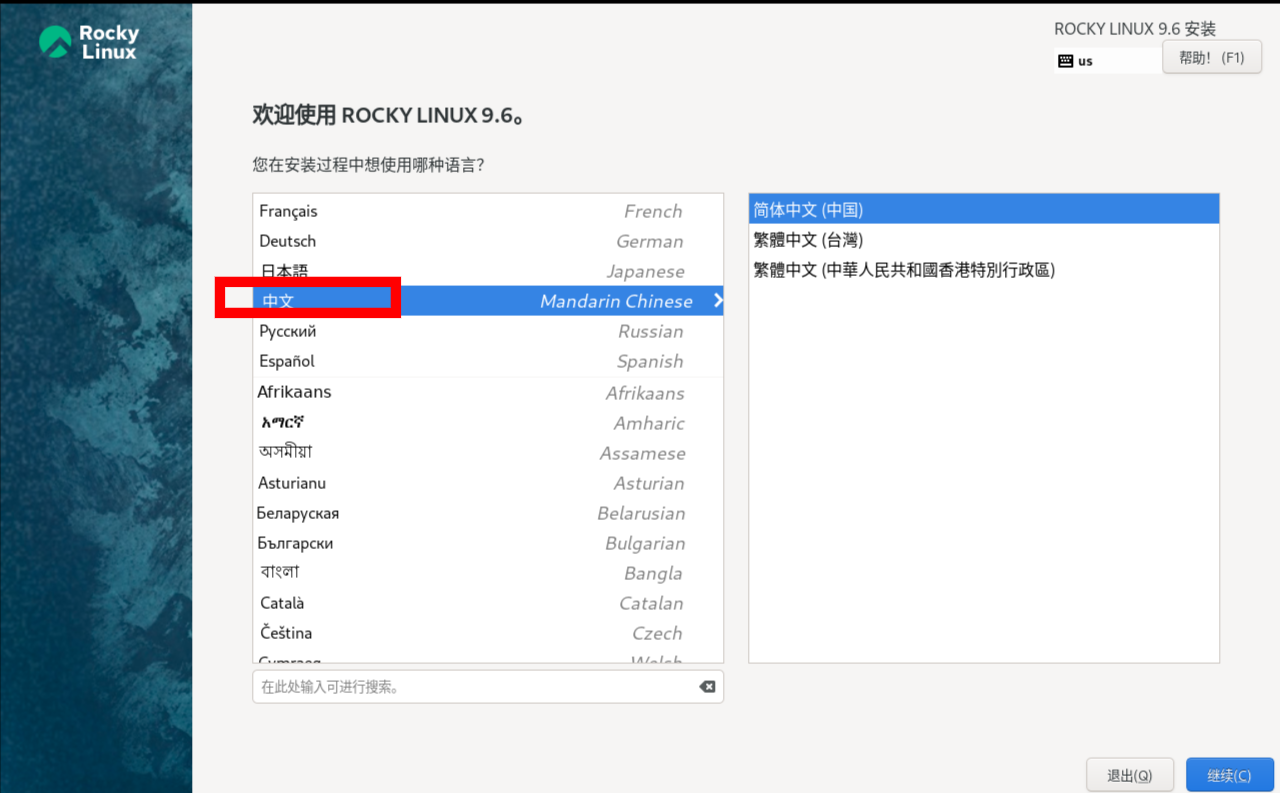
选择中文,继续
划分磁盘分区
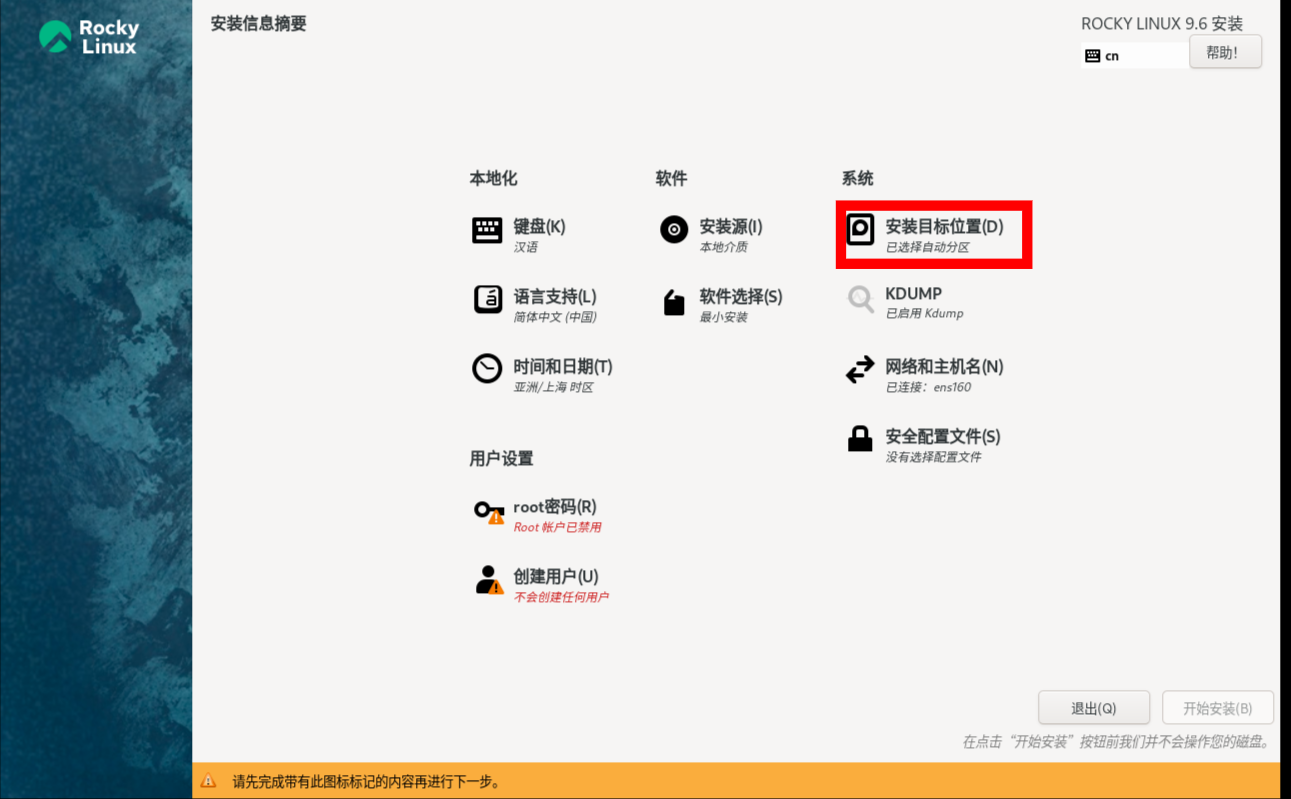
选择自定义
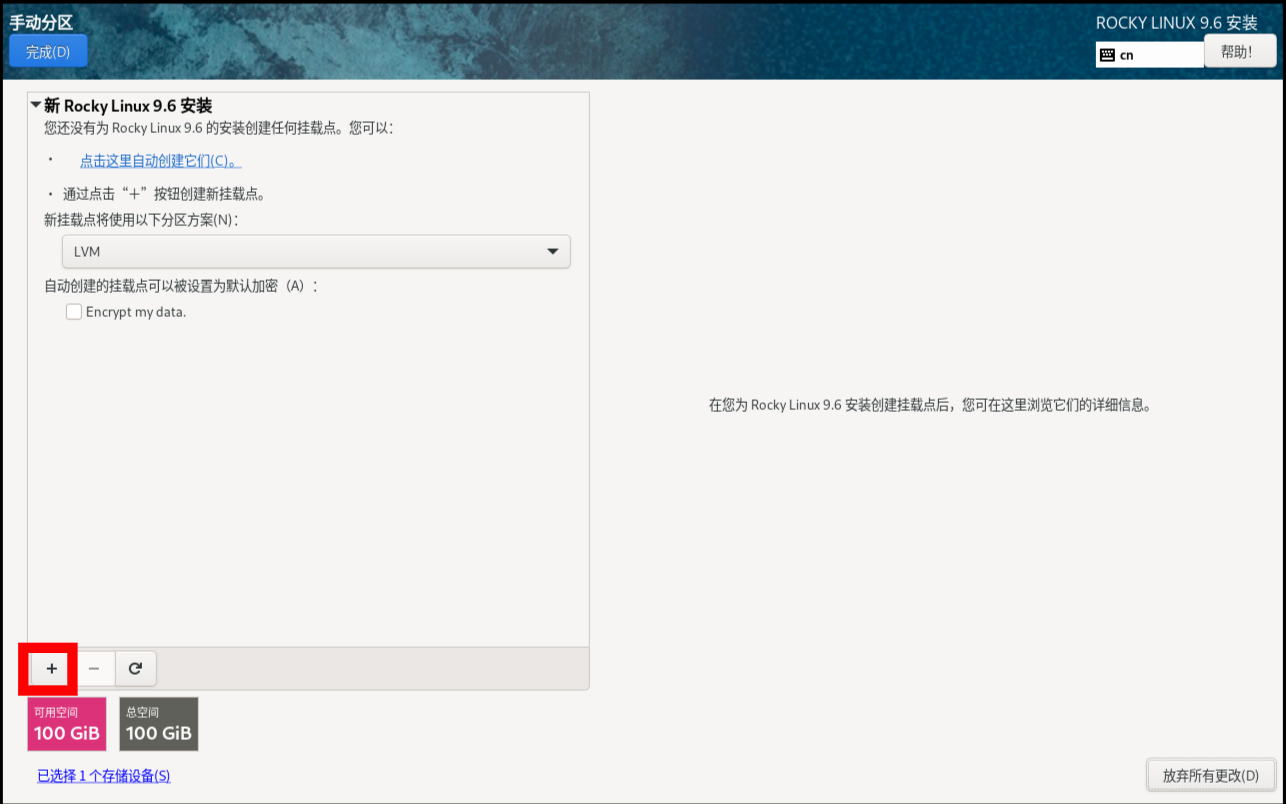
之后选择+,创建磁盘分区
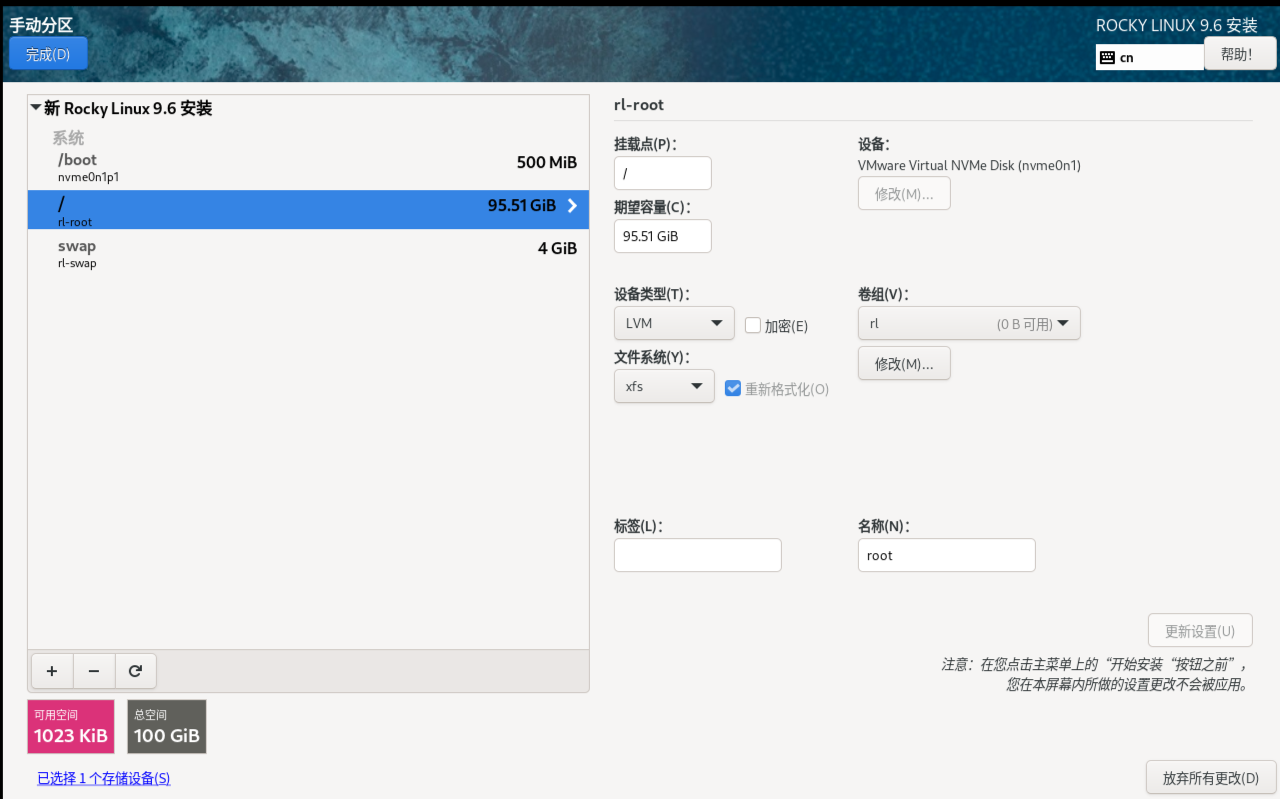
按照以下进行分区
/boot 500M
swap 4G
/剩余所有
点击完成,点两次
接受更改
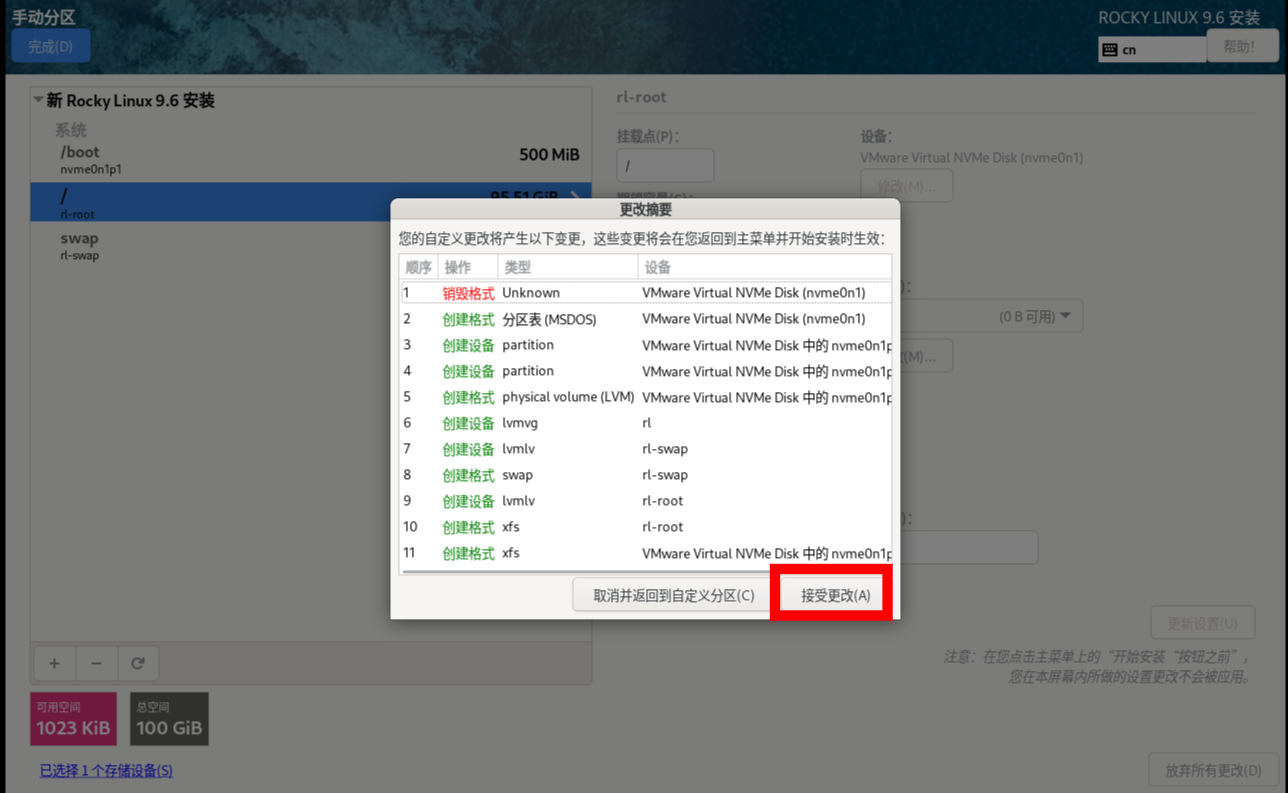
设置root选项
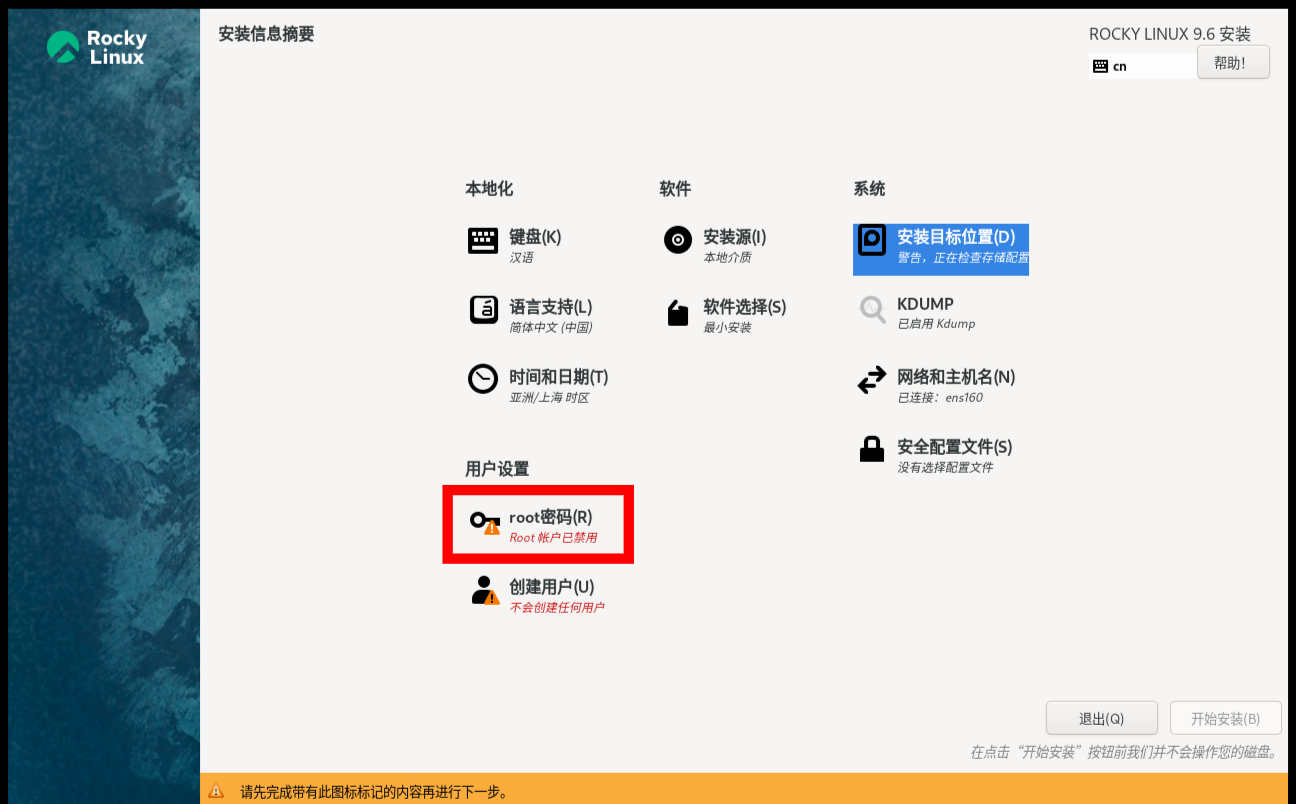
输入root密码,勾选允许root进行ssh登录,之后,点击完成,由于设置了弱密码,点两次
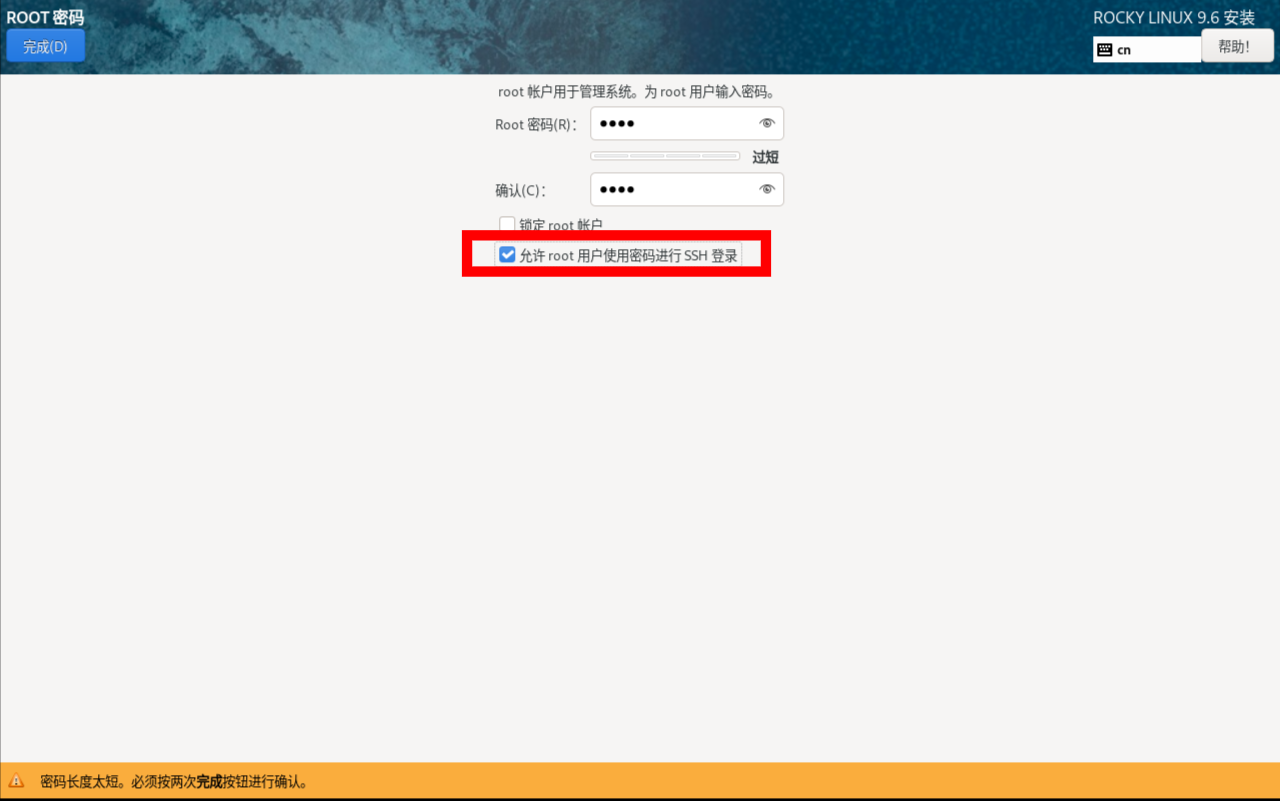
点击开始安装
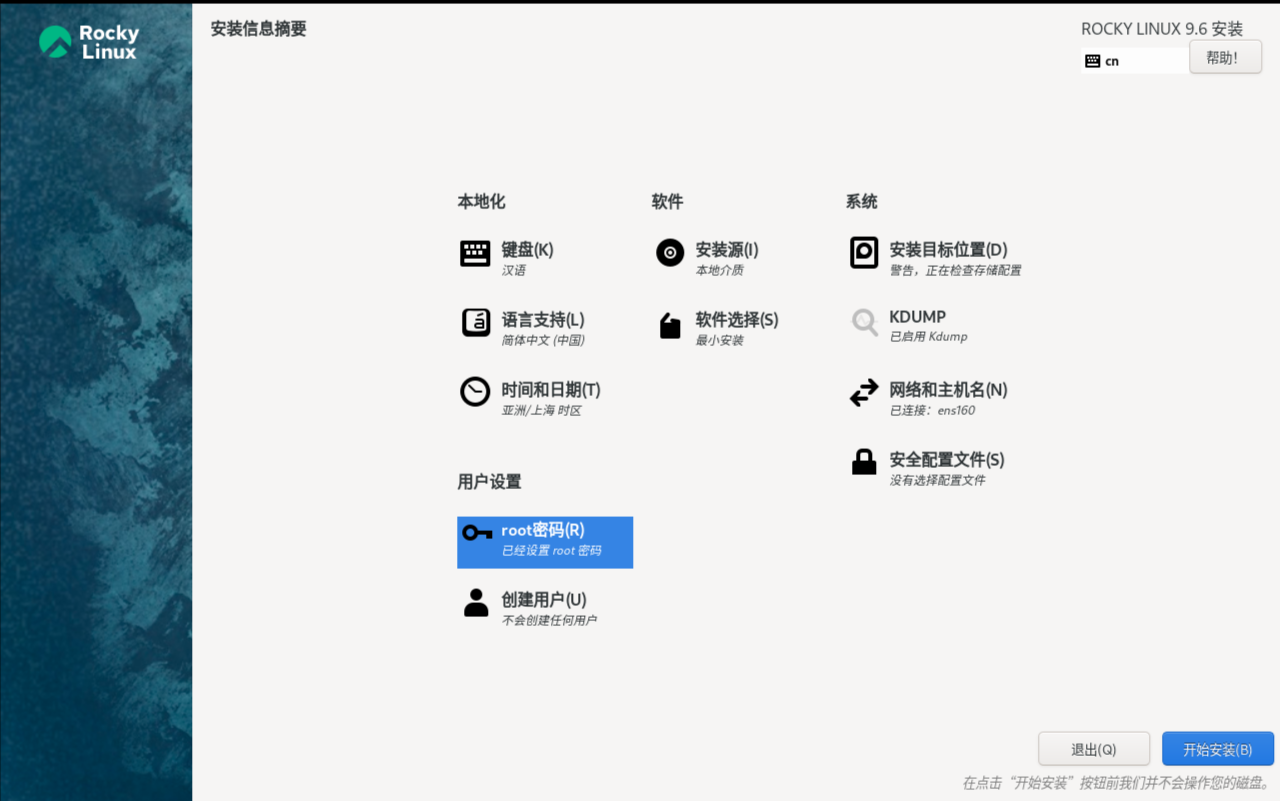
等待安装完成,点击重启
2、网络设置
虚拟机重启完成之后,用户名输入root,并输入密码,回车登录
修改仅主机网卡
由于我的vmware的VMnet1网卡配置的网段是192.168.66.0/24网段,所以虚拟机也得配置这个网段地址。
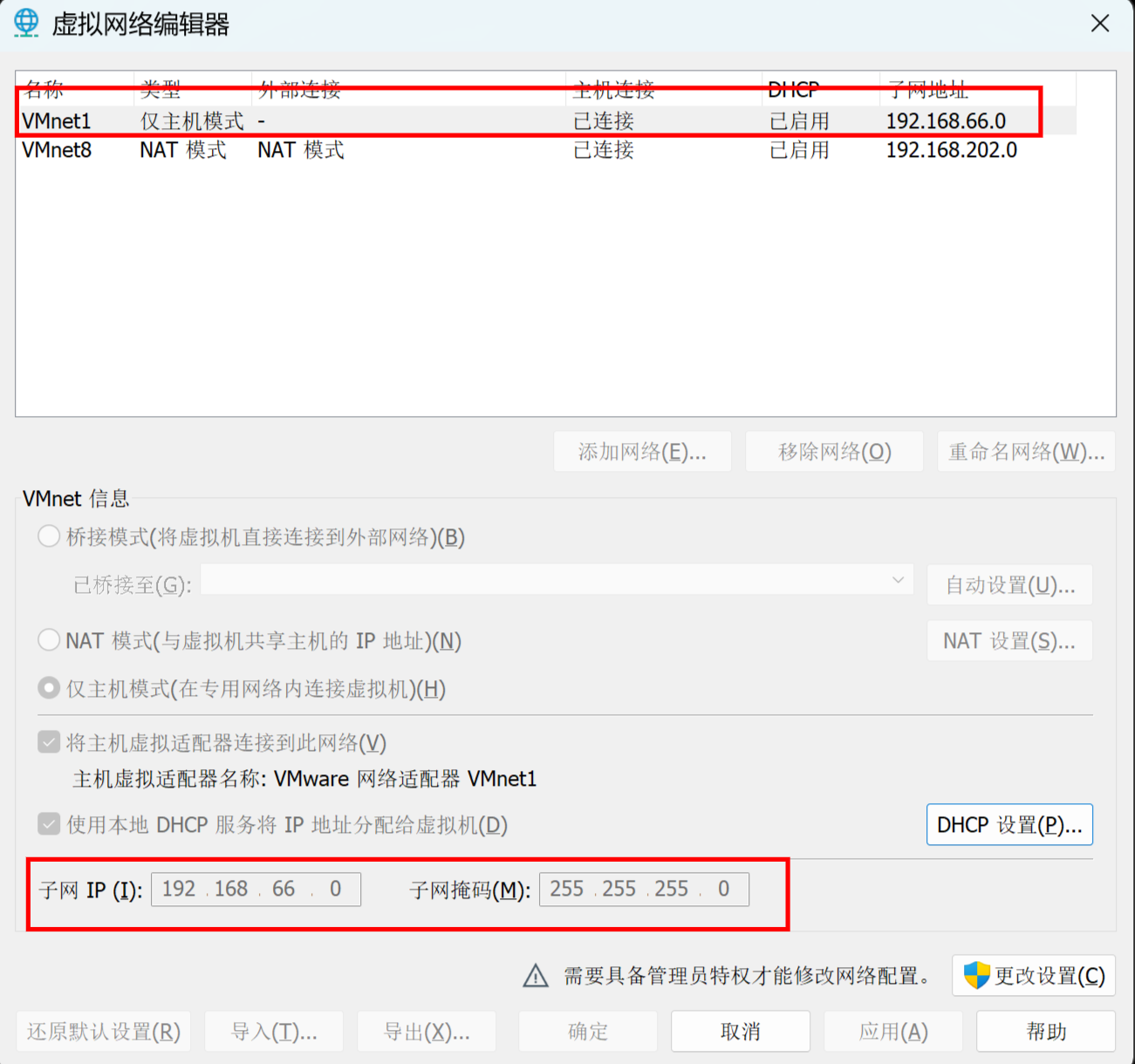
修改/etc/NetworkManager/system-connections/ens160.nmconnection文件
[root@localhost ~]# cd /etc/NetworkManager/system-connections/
[root@localhost system-connections]# ls
ens160.nmconnection
[root@localhost system-connections]# vi ens160.nmconnection
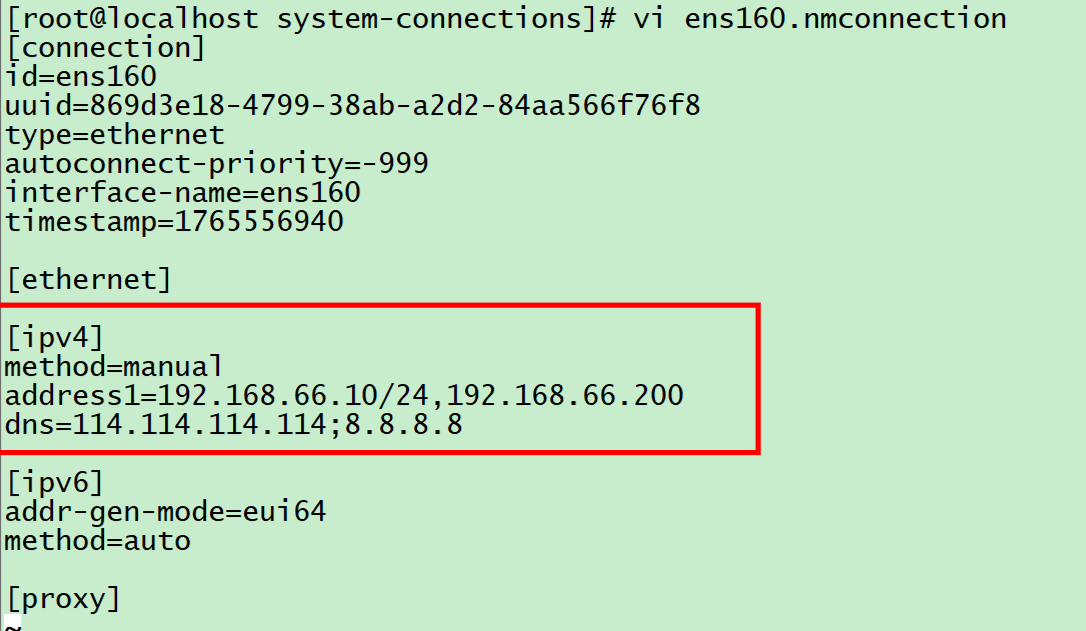
#在[ipv4]配置地址,使用手动配置,地址192.168.66.10/24,网关192.168.66.200,dns=114.114.114.114;8.8.8.8 根据实际修改
[ipv4]
method=manual
address1=192.168.66.10/24,192.168.66.200
dns=114.114.114.114;8.8.8.8
nmcli重启仅主机网卡
nmcli c r 网卡名 等价于 nmcli connection reload 网卡名
nmcli c u 网卡名 等价于 nmcli connection up 网卡名
nmcli c r ens160
nmcli c u ens160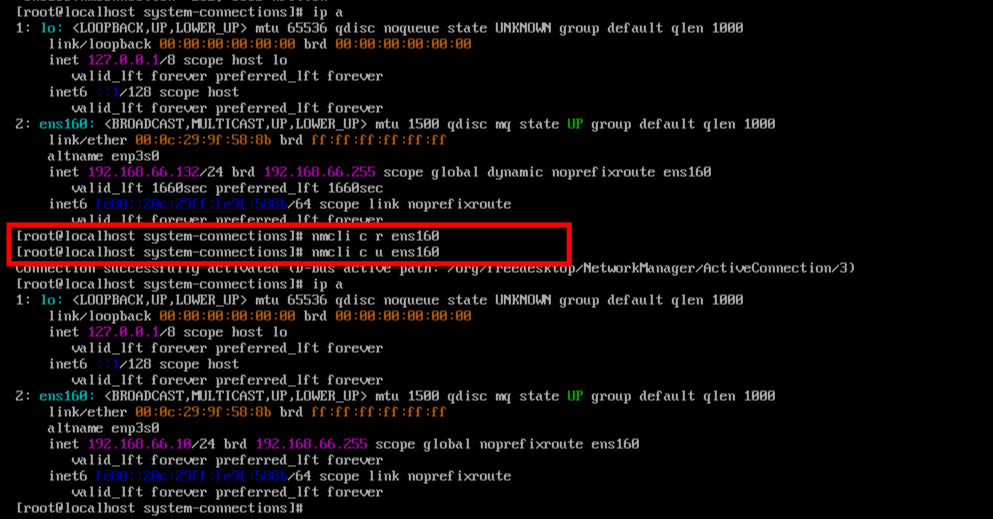
修改第二张网卡
将第二张网卡设置
vi /etc/NetworkManager/system-connections/ens192.nmconnection
#在[connection]块中加一行
autoconnect=false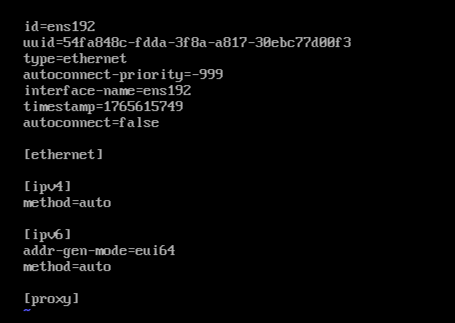
禁用第二张网卡
nmcli d d ens192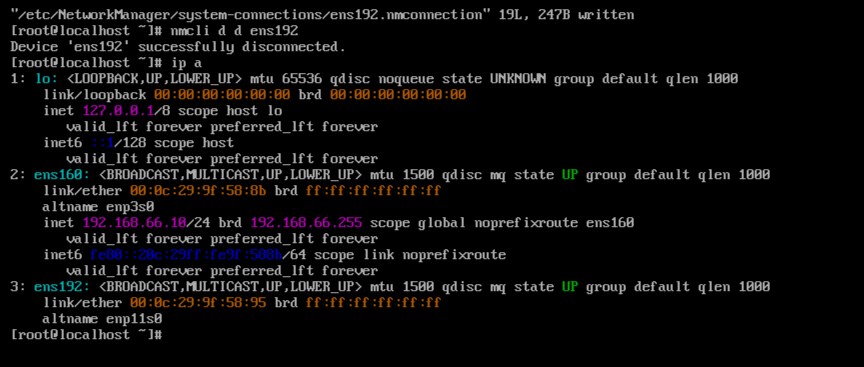
CRT配置远程登录
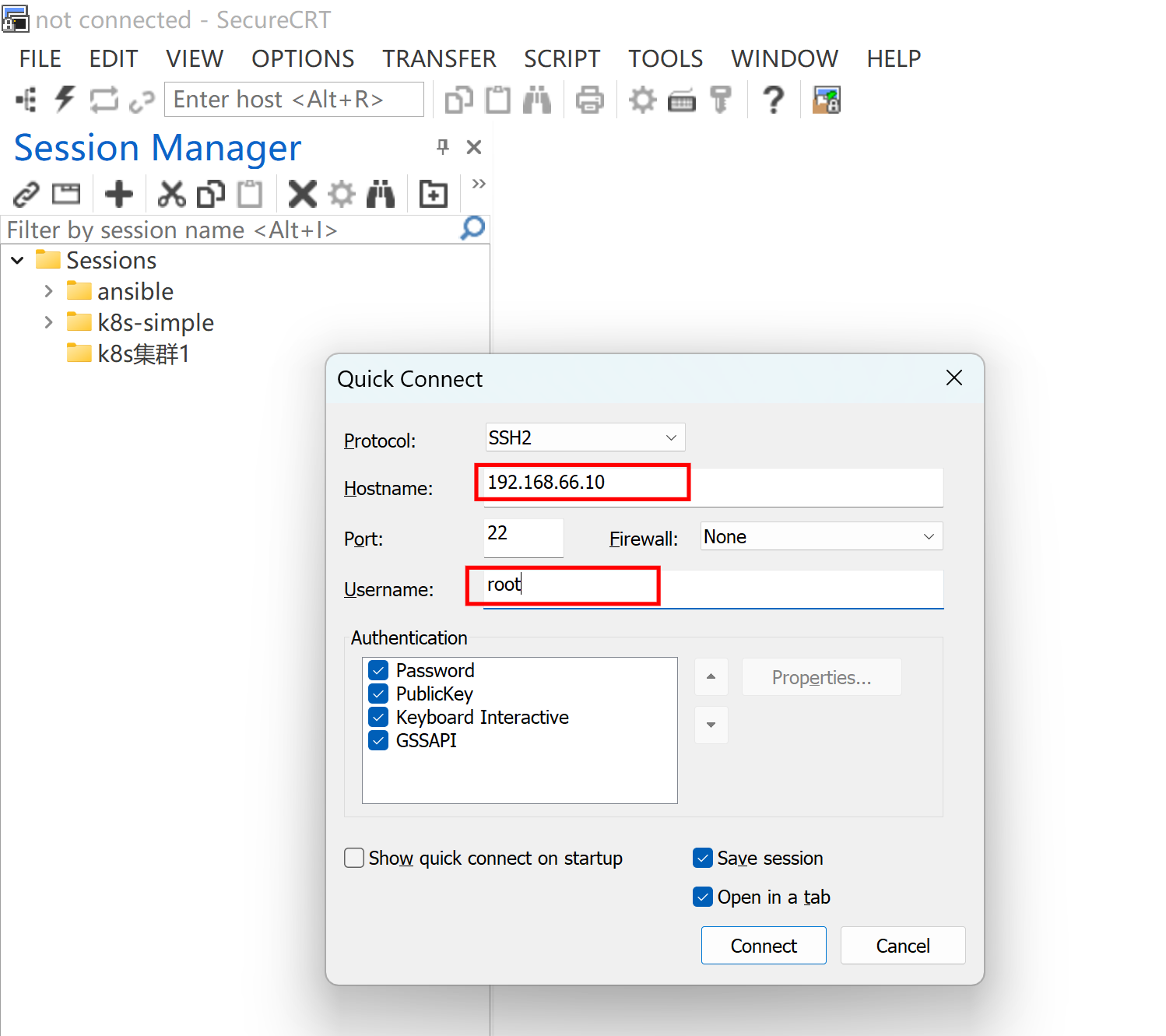
发现连不上
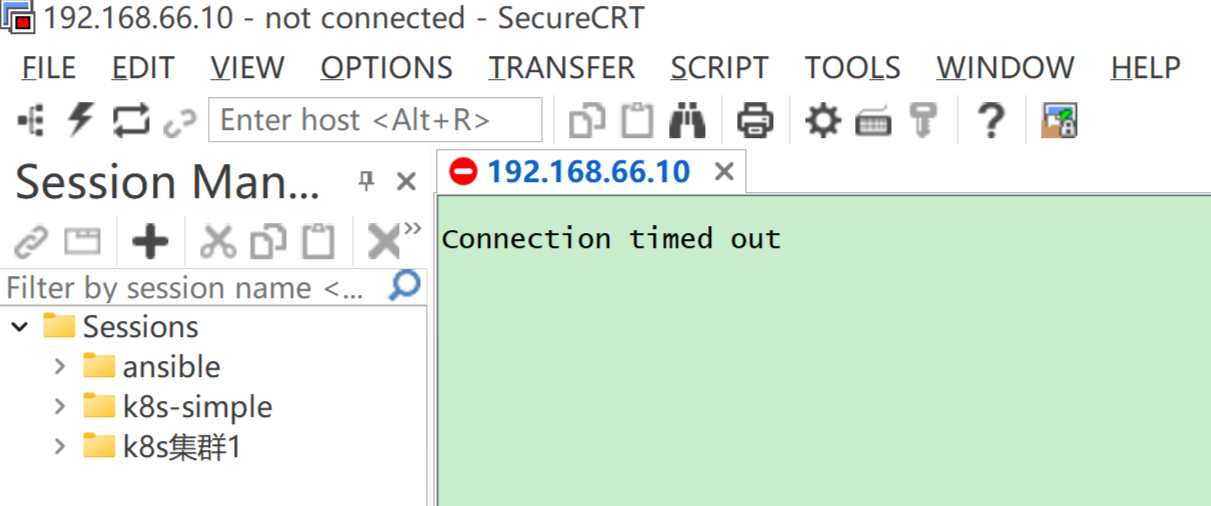
排错思路:
1、查看宿主机的网络状态
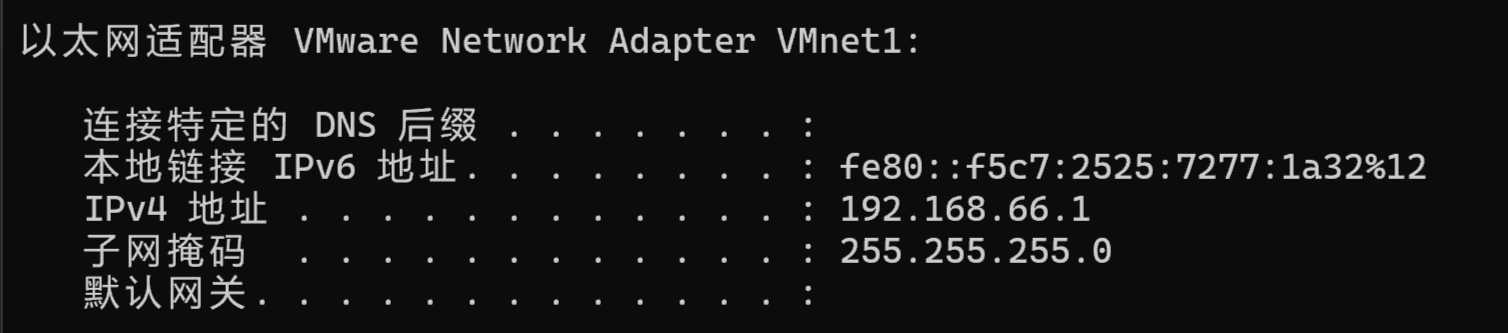
由于虚拟机网卡1使用默认的仅主机模式,相当于和宿主机同时连接到了VMnet1网卡,先查看宿主机有冇分配到ip地址:
可以看到宿主机分配到了地址
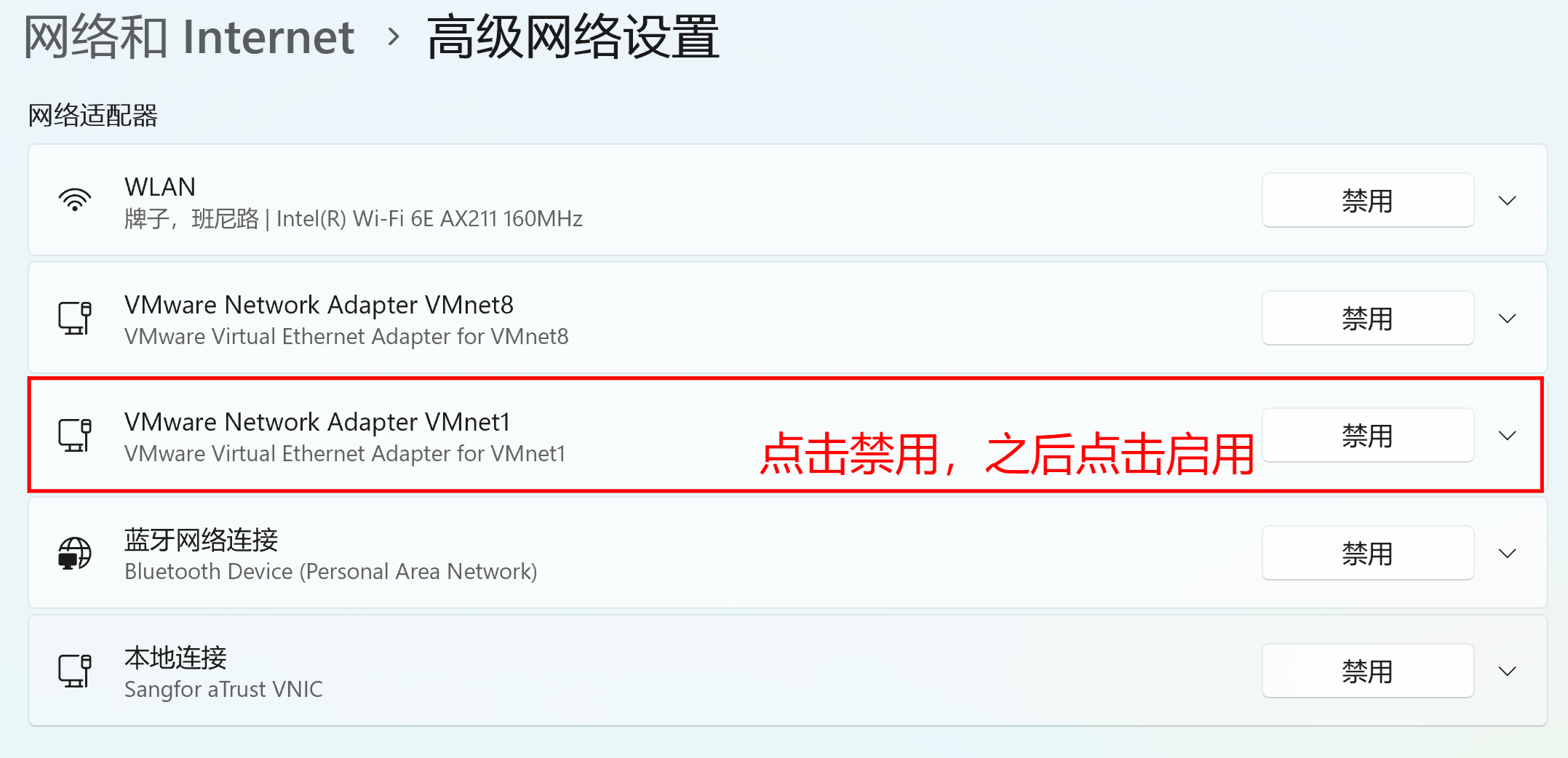
尝试重启下宿主机上的VMnet1网卡
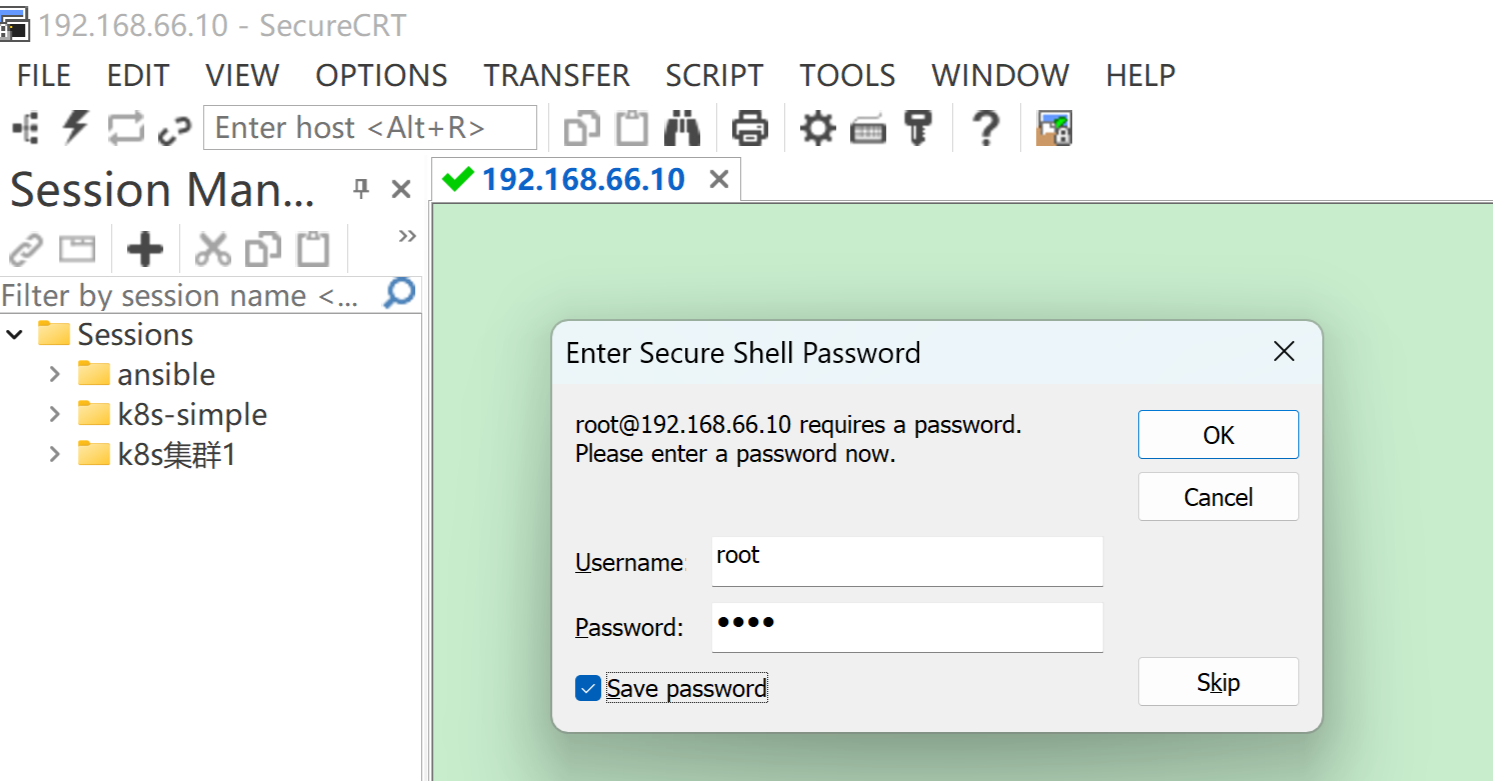
可以登进去了,输入root的密码,并勾选save,回车
成功登录进去
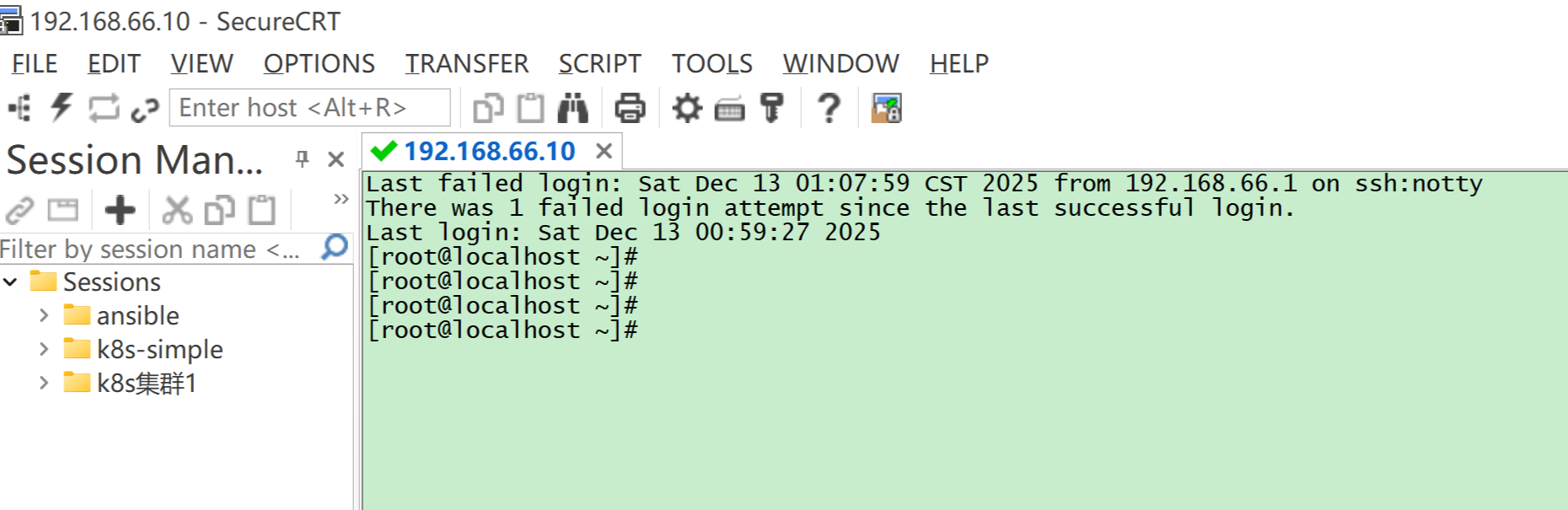
虚拟机安装完成。